XDR へのログイン🔗
重要
Secureworks® Taegis™ XDRは現在、認証プロバイダーの移行を実施中です。お客様のアカウントが新しい認証プラットフォームへの移行案内を受けている場合は、アカウント移行の手順に従ってください。案内がない場合は、本ドキュメントのレガシー認証手順に従ってください。
ログイン手順🔗
XDRのURL🔗
XDRへアクセスするためのURLは、お客様のテナントがあるリージョンによって異なる場合があります。
- US1: https://ctpx.secureworks.com/
- US2: https://delta.taegis.secureworks.com/
- US3: https://foxtrot.taegis.secureworks.com/
- EU1: https://echo.taegis.secureworks.com/
- EU2: https://golf.taegis.secureworks.com/
XDR(レガシー)へのログイン🔗
XDRにログインするには、以下の手順に従ってください。
-
サポートされているブラウザで、お客様のリージョンに合った正しいURLを使用してXDRにアクセスします。
-
ログインダイアログが表示されます。メールアドレスを入力し、続行を選択します。
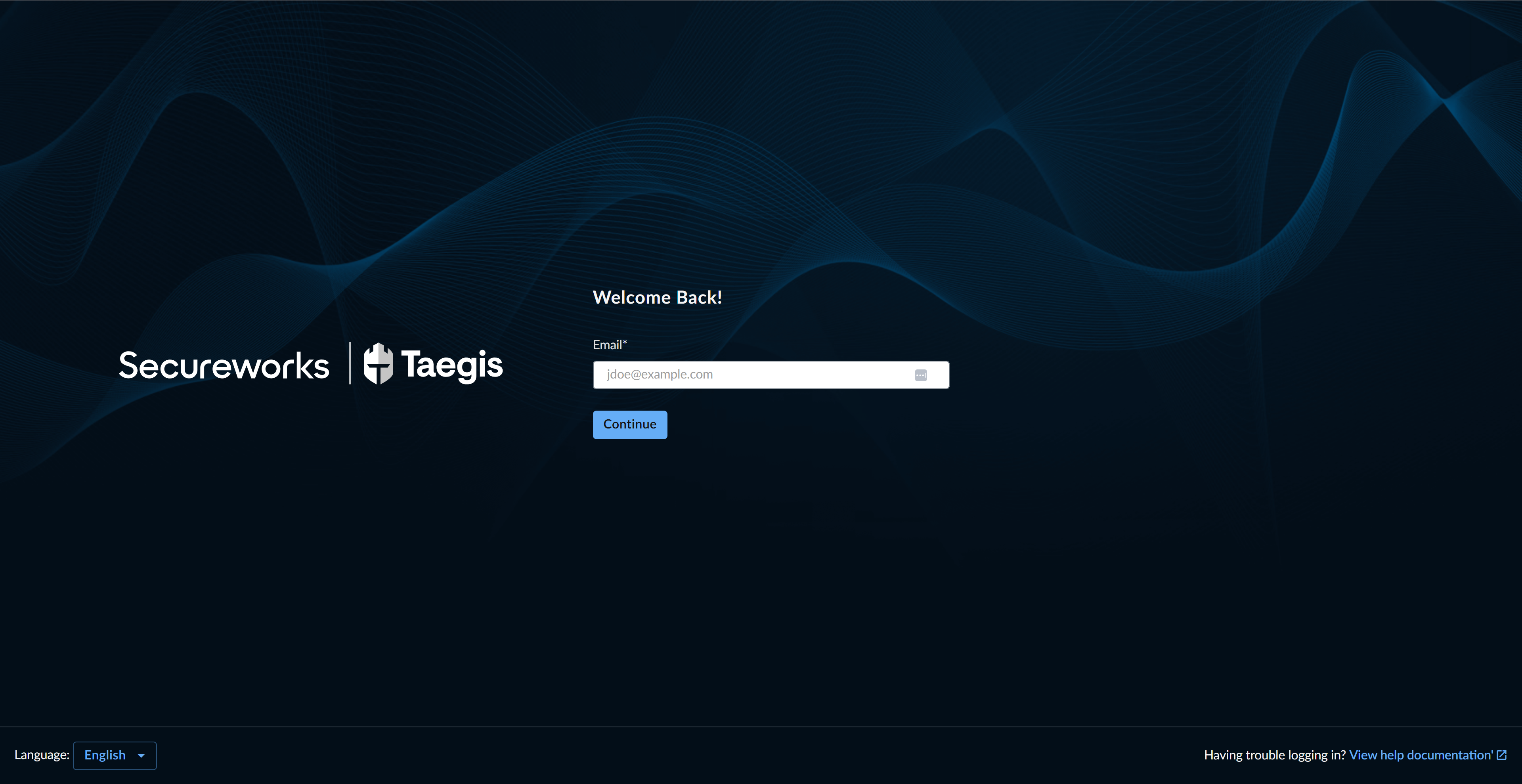
ログインメールダイアログ 注意
お客様のテナントでSSOが設定されている場合は、ログインを完了するために組織のIDプロバイダーにリダイレクトされます。
-
パスワードダイアログが表示されます。パスワードを入力し、続行を選択します。
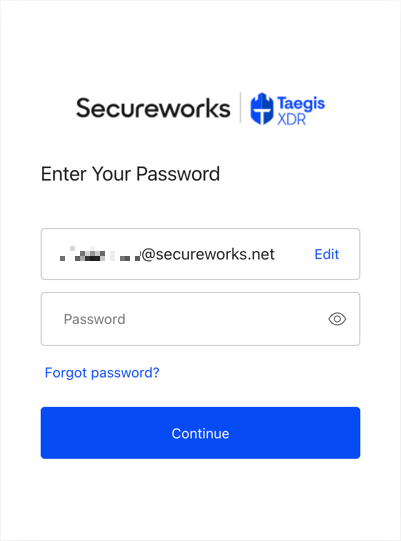
ログインパスワードダイアログ -
多要素認証ダイアログが表示されます。多要素認証アプリからコードを入力し、続行を選択します。
注意
まだXDRの多要素認証を設定していない場合は、多要素認証のセットアップをご覧ください。
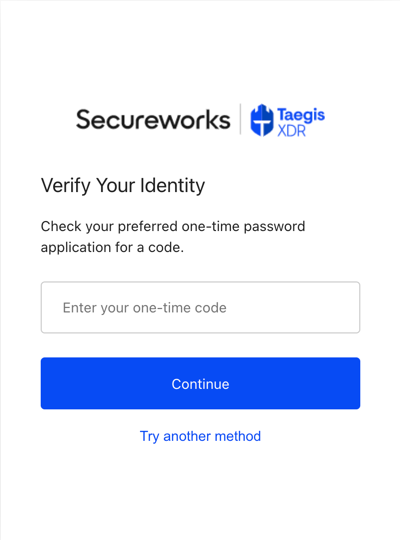
多要素認証 ヒント
別の方法を試すを選択すると、リカバリーコードの利用や、アカウントに紐づくメールアドレスへのワンタイムコード送信が可能です。
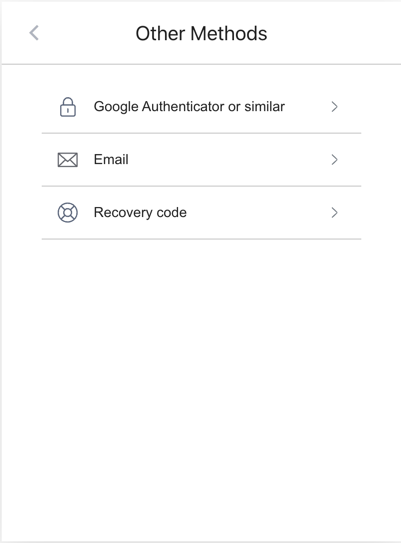
その他の多要素認証方法 -
XDRのデフォルトページが表示されます。
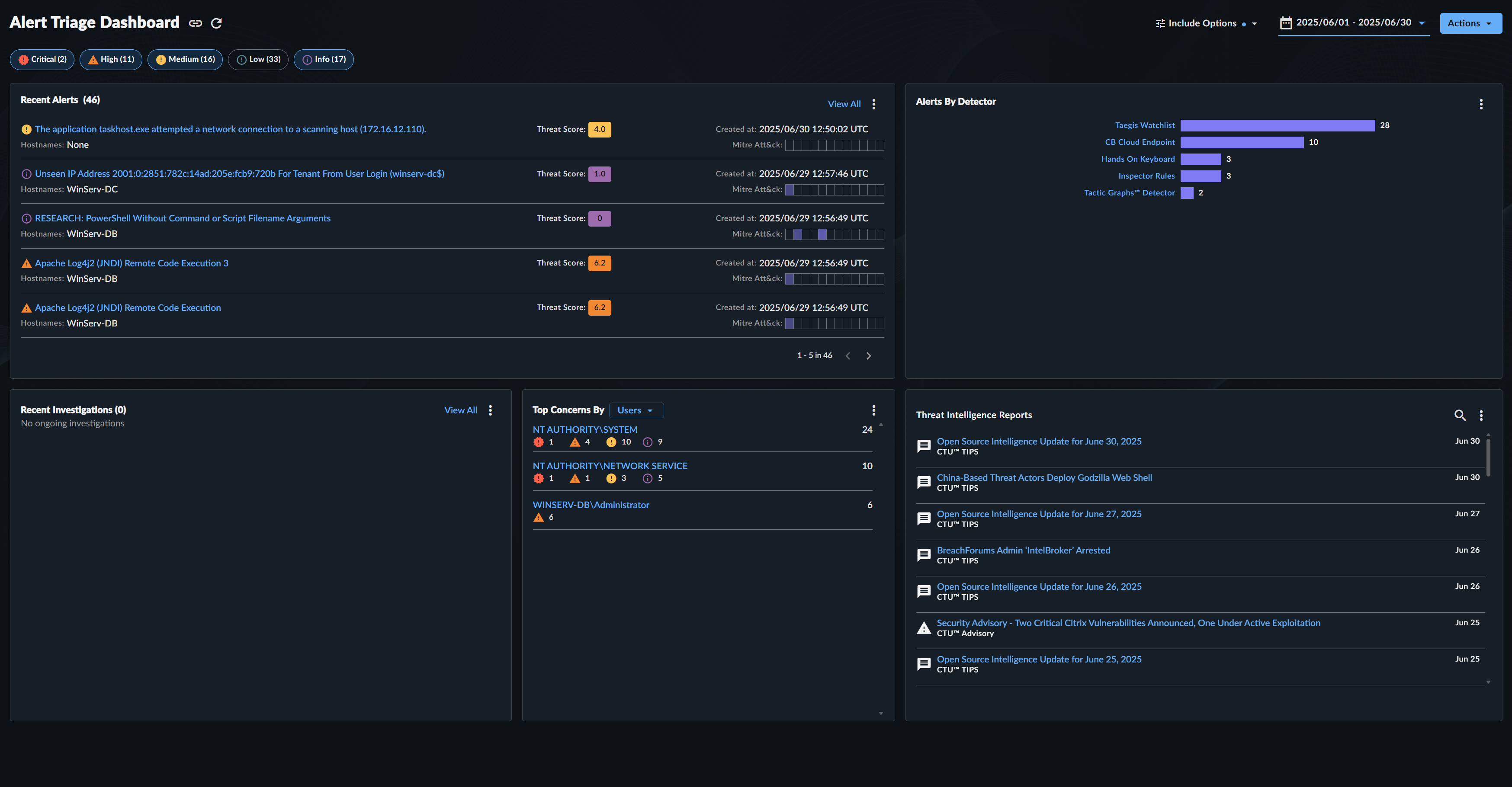
XDR 検知トリアージダッシュボード
注意
XDRへのアクセス権がありませんか?Secureworks担当者にご連絡のうえ、セットアップをご依頼ください。
多要素認証のセットアップ🔗
XDRはユーザーログイン時に多要素認証を使用します。これにはサードパーティの認証アプリケーションが必要です。多要素認証を設定するには、以下の手順に従ってください。
- ブラウザでXDRにアクセスします。
-
ログインダイアログが表示されます。メールアドレスを入力し、続行を選択します。
ログインダイアログ -
パスワードダイアログが表示されます。パスワードを入力し、続行を選択します。
ログインパスワードダイアログ -
新しい多要素認証ダイアログが表示されます。ご利用の認証アプリでQRコードをスキャンし、ワンタイムコードを入力して続行を選択します。
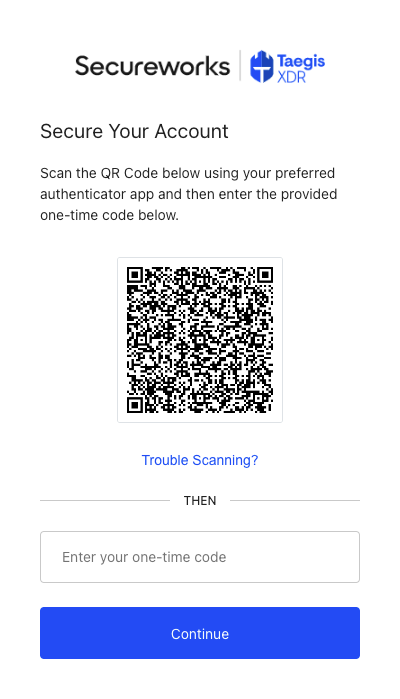
QRコードのスキャン
ヒント
セットアップ時にQRコードをスキャンできない場合は、スキャンできませんか?を選択し、シークレット文字列を認証アプリに手動で入力してください。
XDR モバイルアプリ🔗
XDR モバイルアプリは、XDRの多くの機能をモバイルデバイスで利用できるプログレッシブウェブアプリです。インストール方法や利用方法の詳細は、XDR モバイルアプリをご覧ください。
多要素認証のリセット🔗
プロファイルの設定から、XDRの多要素認証をリセットできます。手順は以下の通りです。
- ブラウザでXDRにアクセスします。
-
ログインダイアログが表示されます。メールアドレスを入力し、続行を選択します。
ログインダイアログ -
パスワードダイアログが表示されます。パスワードを入力し、続行を選択します。
ログインパスワードダイアログ -
多要素認証ダイアログが表示されます。多要素認証アプリからコードを入力し続行を選択するか、多要素認証アプリにアクセスできない場合は別の方法を試すを選択します。
多要素認証 -
その他の方法ダイアログが表示されます。メールを選択すると、アカウントに紐づくメールアドレスにワンタイムコードが送信されます。
その他の多要素認証方法 -
メールで送信されたワンタイムコードを入力し、続行を選択します。
-
XDRが表示されます。プロファイルの設定に移動し、多要素認証をリセットしてください。
パスワードのリセット🔗
パスワードをリセットする必要がある場合、またはパスワードを忘れた場合は、以下の手順に従ってください。
-
リージョンURLを使用してログインページにアクセスし、パスワードをお忘れですか?を選択します。
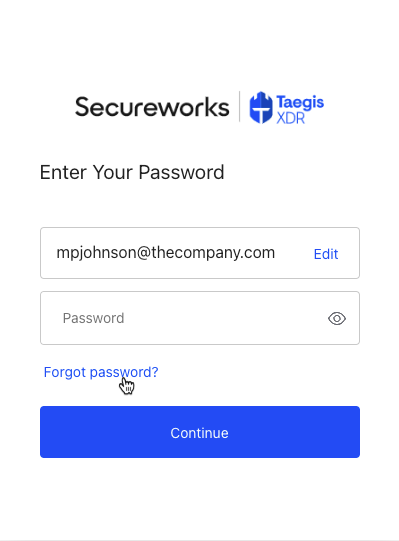
パスワードリセット -
パスワードをお忘れですかダイアログが表示されます。メールアドレスを確認し、続行を選択します。
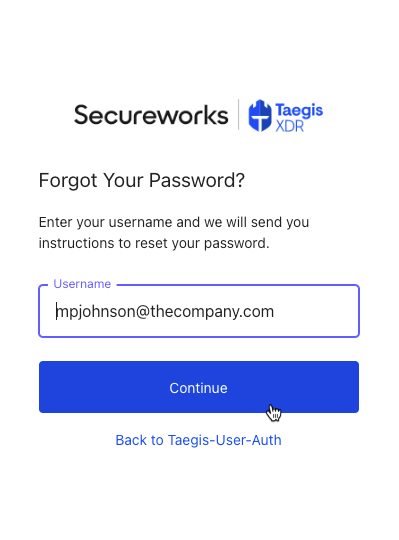
パスワードをお忘れですか -
XDRアカウントに紐づくメールアドレスに送信されたリセット手順を確認してください。
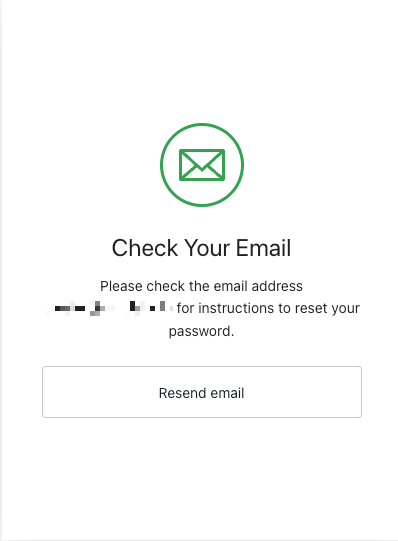
メールを確認
パスワードルール🔗
XDRのパスワードは、以下の条件を満たす必要があります。
- 直近10件のパスワードと異なること
- 10文字以上であること
- アカウント表示名の一部を含まないこと
- 以下の4つのカテゴリのうち3つ以上から最低1文字を含むこと
- 英大文字(A-Z)
- 英小文字(a-z)
- 数字(0-9)
- 特殊文字(!, #, $, %, または拡張ASCIIの文字)
ログインやアプリ初期化の問題のトラブルシュート🔗
XDRへのログイン時や、以下のようなアプリケーション初期化エラーが発生した場合は、ブラウザのサイトデータをクリアし、ブラウザを完全に閉じてから再度ログインをお試しください。
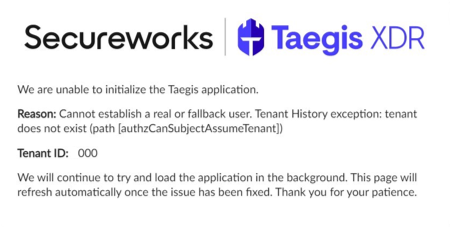
サイトデータのクリア方法は、ご利用のブラウザごとのサポートサイトをご参照ください。
ユーザーアカウントのブロック問題のトラブルシュート🔗
XDRは、同一IPアドレスから同一ユーザーアカウントで10回連続してログインに失敗した場合、アカウントを自動的にブロックして保護します。
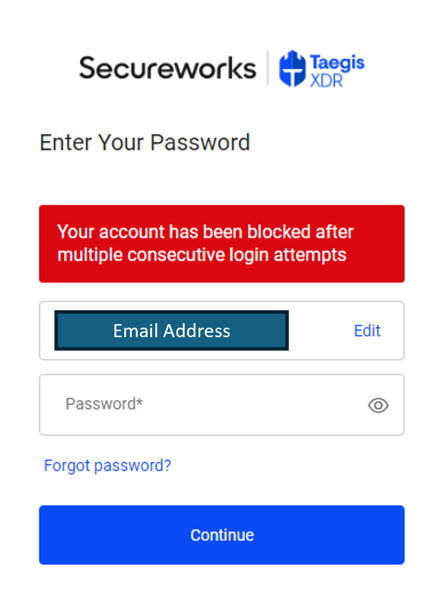
注意
何も操作しない場合、ブロックされたXDRユーザーアカウントは30日後に自動的に解除され、再度ログインすることでアクセスが可能となります。
XDRユーザーアカウントのブロックを解除するには、以下のいずれかの方法をお試しください。
通知メールによる解除🔗
XDRユーザーアカウントがブロックされた場合、Taegis XDR Blocked Access Attempt という件名の通知メールが送信されます。メール本文内のこちらをクリックのハイパーリンクを選択してください。
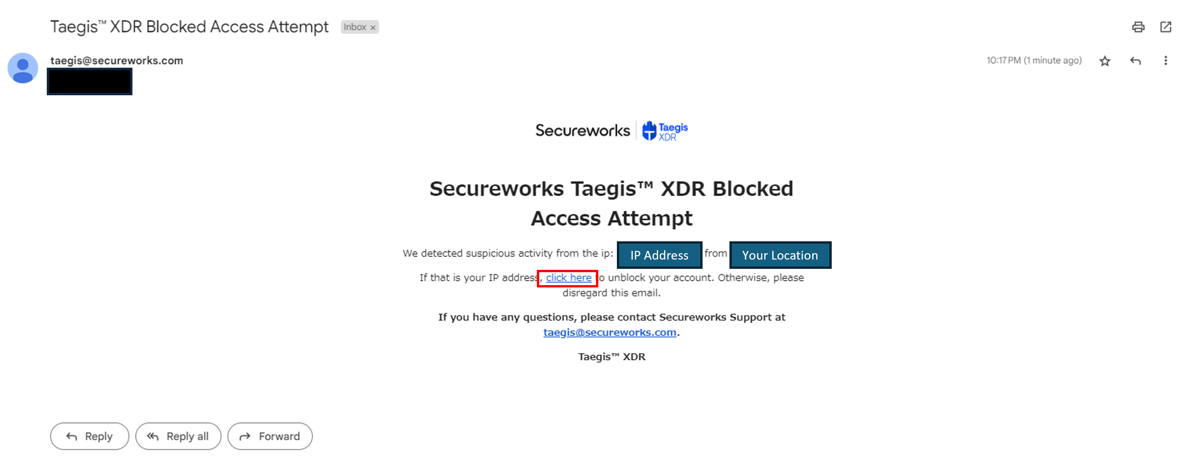
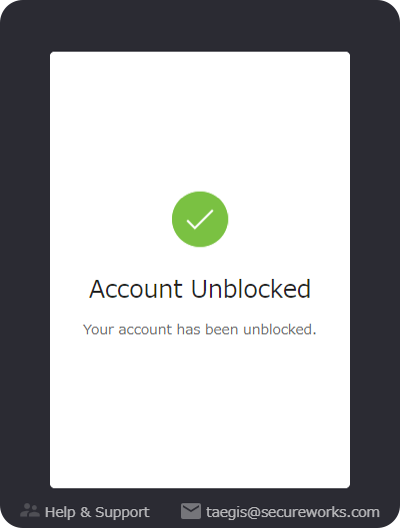
選択後、アカウントのブロック解除 メッセージが表示されます。
パスワードリセットによる解除🔗
ユーザーアカウントがブロックされた場合は、XDRのパスワードをリセットすることでアカウントのブロックを解除できます。
サポートへのお問い合わせ🔗
さらなる支援が必要な場合は、Taegis ヘルプリソースをご参照のうえ、サポートへの連絡方法をご確認ください。