ケーステンプレート🔗
ケースのステータス、担当者、重大度、タイプ、タイトル、および 主な発見事項 セクションを入力するケーステンプレートを作成できます。
ケーステンプレートの作成🔗
ケーステンプレートを作成するには、次の手順を実行します。
-
Taegis Menu から、ケース > テンプレート を選択します。
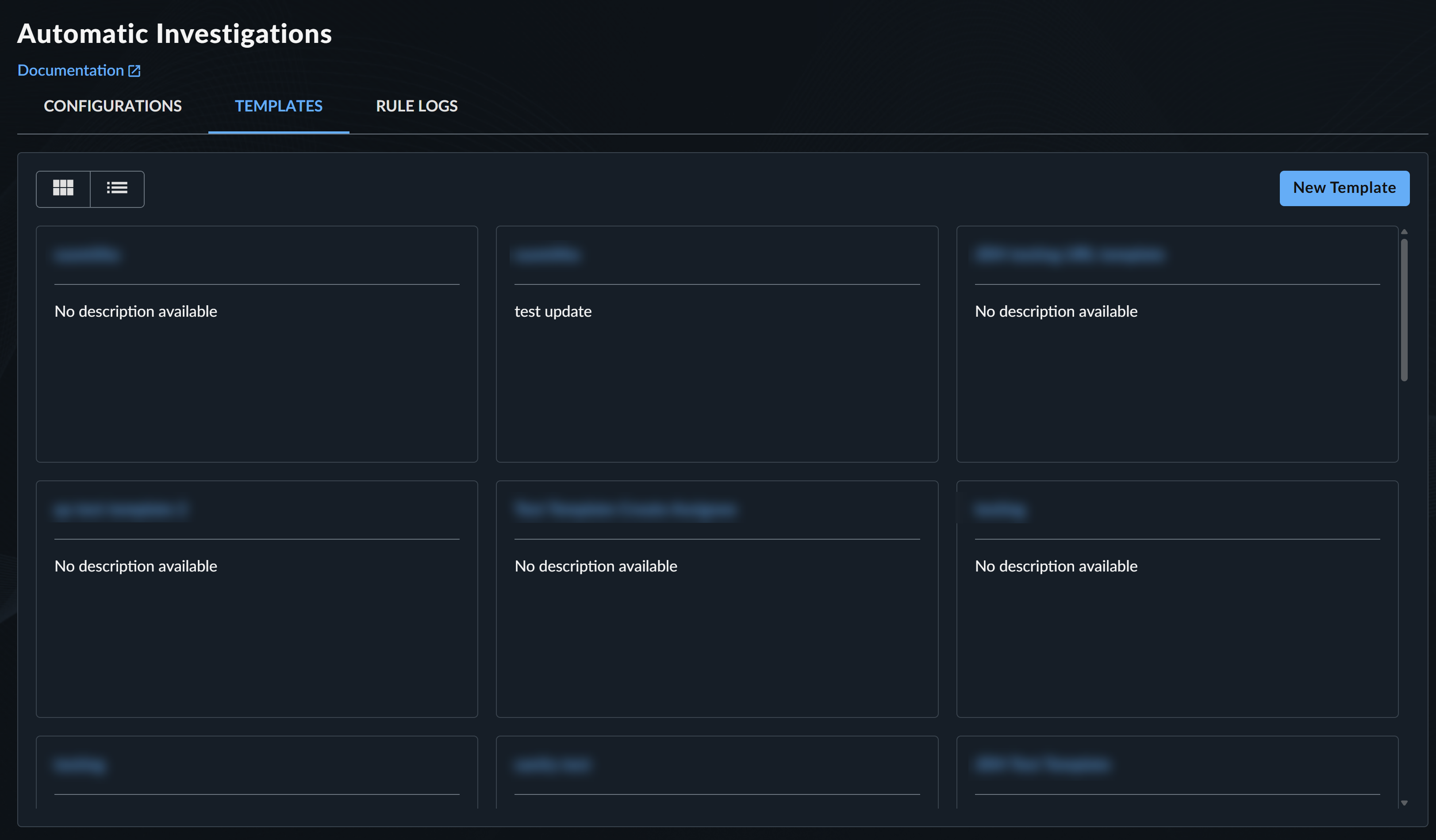
自動ケーステンプレート -
New Template を選択します。
- Create New Case Template で、テンプレートのタイトルと、テンプレートの目的をお客様や他の利用者が把握できるようにするための任意の説明を入力します。
- テンプレートを使用できるケースタイプを選択します。
-
Save and Continue をクリックします。テンプレートが作成され、テーブルに追加されます。
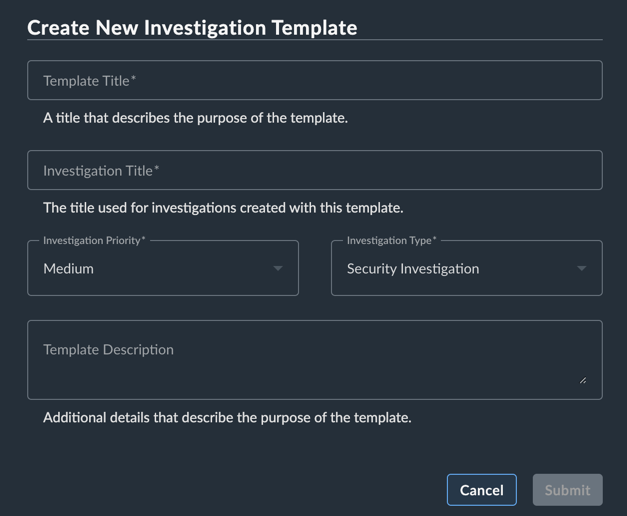
新しいテンプレートの作成 -
次のセクションの手順に従って、値の追加、ケースタイトルと主な発見事項の編集、タグの追加を行います。
ケーステンプレートの編集🔗
ケーステンプレートを編集するには、次の手順を実行します。
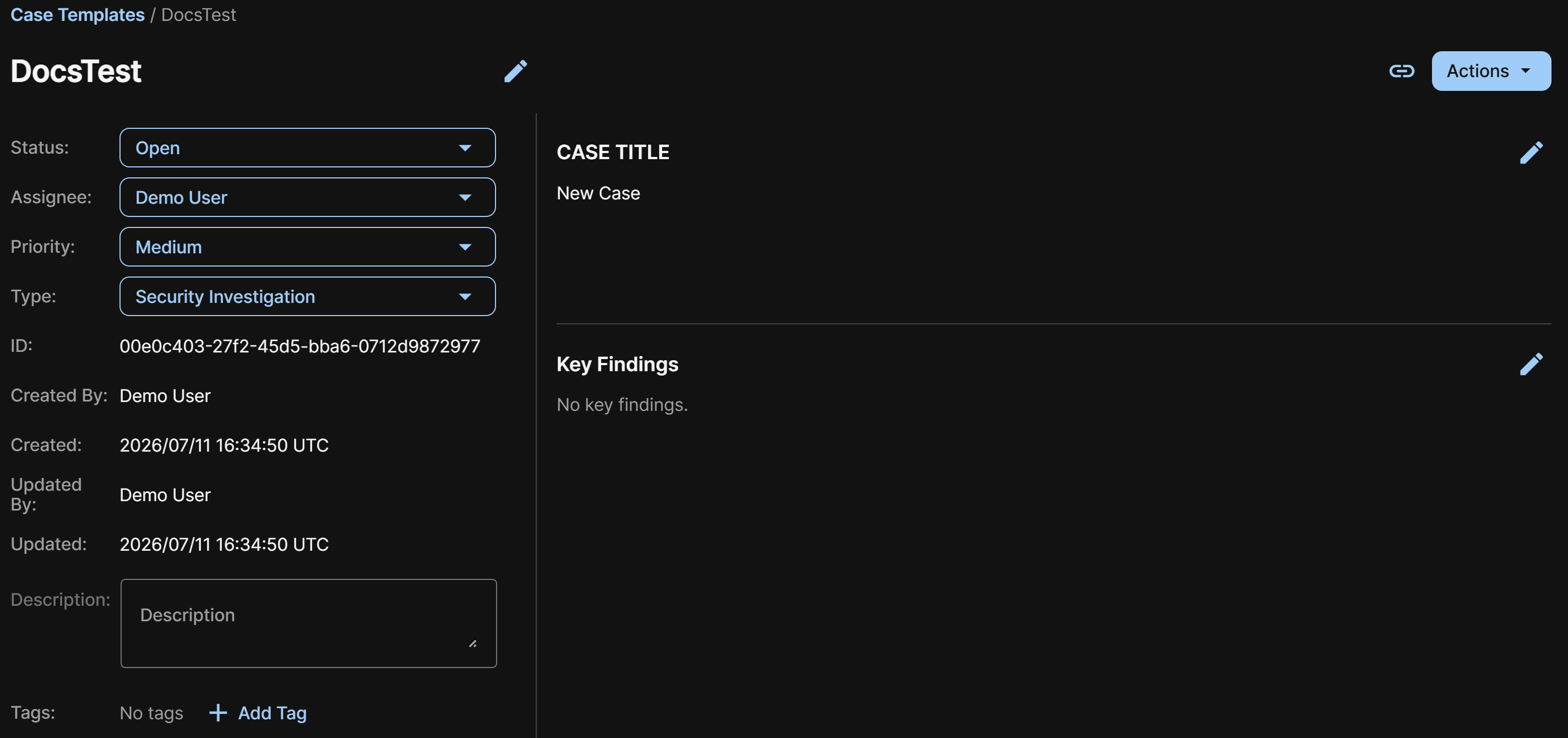
- テンプレート ページで、タイトル 列のリンクをクリックしてテンプレートの詳細を表示し、編集します。
- ケースタイトル セクションで、鉛筆アイコン をクリックし、このテンプレートから作成されるケースに割り当てられるタイトルを入力して、Save をクリックします。
- 主な発見事項 セクションで、鉛筆アイコン をクリックし、このテンプレートから作成されるケースの主な発見事項に追加される内容を入力して、Save をクリックします。
- このテンプレートから作成されるケースの ステータス、担当者、優先度、および タイプ を選択します。詳細については、ケースの対応 を参照してください。
- (任意)テンプレートを整理するために、説明と1つ以上のタグを追加します。
重要
- 自動ケースの 担当者 は Secureworks に設定できず、テナントまたは登録済みのテナントユーザーにのみ設定できます。お客様が作成した自動ケースルールによって作成されたケースについて支援が必要な場合は、チャットまたはケースコメント 内の
@secureworksを通じて支援を依頼してください。 - Email通知は、ステータスがアクション待ちに設定されているケースがオープンされた場合にのみ送信されます。
ケーステンプレートの共有🔗
テナント内の別のユーザーとケーステンプレートを共有するには、テンプレート詳細ページの上部にある共有アイコン をクリックして、直接URLを取得します。
ケーステンプレートの削除🔗
ケーステンプレートを削除するには、テンプレート詳細ページで アクション > Delete Template をクリックします。