Veeam インテグレーションガイド🔗
Veeam Backup & Replication は、包括的なデータ保護および災害復旧ソリューションです。Veeam Backup & Replication を使用すると、仮想マシン、物理マシン、クラウドマシンのイメージレベルのバックアップを作成し、それらからリストアできます。この製品で使用されるテクノロジーは、データ転送とリソース消費を最適化し、災害発生時のストレージコストと復旧時間の最小化に役立ちます。
以下の手順は、Secureworks® Taegis™ XDR へのログ取り込みを容易にするために Veeam を設定するためのものです。
注意
このインテグレーションはオンプレミス専用の展開です。
インテグレーションから提供されるデータ🔗
| 正規化されたデータ | 汎用的な検知 | ベンダー固有の検知 | |
|---|---|---|---|
| Veeam | Antivirus、Auth、CloudAudit | Auth | Antivirus、CloudAudit |
注意
XDR検知機は、データソースのログが特定の検知機に関連付けられたスキーマへ正規化されていても、必ずしもトリガーされるとは限りません。ただし、カスタム検出ルールを作成することで、データソースから正規化されたデータに基づいて検知を生成することができます。
主な手順🔗
Veeam インテグレーションの主な手順は次のとおりです。
- まだ実施していない場合は、データコレクターをインストールして設定します。
- データコレクターにデータを送信するように Veeam を設定します。
- 必要に応じて、「four-eyes」機能を使用して Veeam から追加データを取得します。
要件🔗
Veeam の設定には、以下が必要です。
- Veeam Backup & Replication バージョン 12.1 以降。
- データコレクター のガイドを確認して、使用するデータコレクターの要件を確認してください。
Veeam インテグレーションを追加する🔗
Veeam を連携するには、まずデータコレクターをインストールし、その後 Veeam がそこにログを送信するよう設定する必要があります。
データコレクターをインストールして設定する🔗
Veeam Backup & Replication は、データコレクターにログを送信するよう設定する必要があります。ログは、さまざまなセキュリティイベントの監視のためにリアルタイムでフィルタリングおよび相関分析されます。まだ実施していない場合は、データコレクター に移動し、データコレクターを作成するためのガイドに従ってください。
ログ記録を設定して監視を有効にする🔗
データコレクターを作成したら、Veeam Backup & Replication が XDR にデータを送信するよう設定できます。
syslog によるイベント転送を設定するには、次のようにします。
- Veeam 独自のガイドの手順に従います: Configuring Syslog Servers。
-
必ず次のデータコレクターの詳細を設定してください。
- IP address: データコレクターのサーバー IP アドレス
- Port: 514 または 601
検証後、Veeam Backup & Replication のデータがデータレイクに表示されます。
Veeam から追加データを取得する🔗
追加の Veeam イベントに関するデータを取得するには、Veeam の four-eyes 認可を有効にすることを推奨します。
four-eyes 認可では、バックアップの削除など、機密データに影響する可能性があるアクションについて、他の管理者から追加の認可を取得する必要があります。この機能を有効にすると、これらの認可イベントの詳細が分析のために XDR に送信されます。
four-eyes 認可を有効にする前に、要件を満たしていることを確認してください。
- Veeam Backup Administrator ロールを持つユーザーが少なくとも 2 人必要です。このロールは、ユーザー個人またはそのユーザーが所属するグループに割り当てることができます。
- 管理者向けのメール通知を設定する必要があります。これにより、Veeam はアクションの承認要求を管理者に送信できます。Configuring Global Email Notification Settings を参照してください。
four-eyes 認可を有効にするには、次のようにします。
- Veeam Backup & Replication コンソールを開きます。
- メインメニューから Users and Roles を選択します。
-
Authorization タブに移動し、次のようにします。
- Require additional approval for sensitive operations を選択します。
- 要求された操作を承認または拒否する必要がある期間を指定します(最短 1 日、最長 30 日)。
- OK をクリックします。
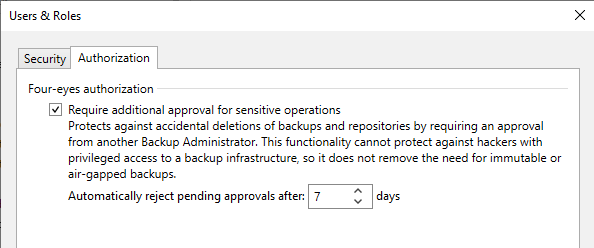
Users and Roles ページの Veeam Authorization タブ。